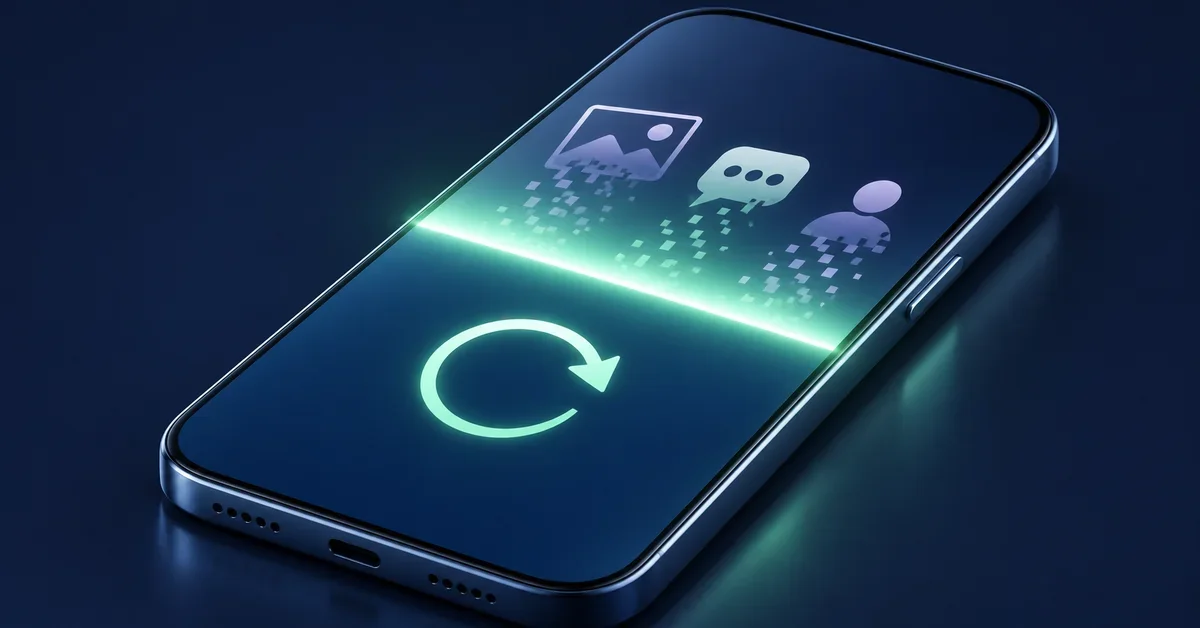
Puhelimen tehdasasetusten palautuksella eli nollauksella tarkoitetaan toimintoa, joka pyyhkii laitteesta kaikki henkilökohtaiset tiedot, sovellukset ja asetukset ja palauttaa sen samaan tilaan kuin se oli uutena. Nollausta tarvitaan tyypillisesti kolmesta syystä: puhelin tökkii tai siinä epäillään haittaohjelmaa, puhelin myydään tai luovutetaan eteenpäin, tai se halutaan aloittaa puhtaalta pöydältä. Tässä oppaassa käydään läpi, miten palautat sekä Android-puhelimen että iPhonen tehdasasetukset turvallisesti – ja mikä tärkeintä, miten teet sen niin, etteivät omat tietosi jää vääriin käsiin.
Mitä tehdasasetusten palautus tarkoittaa?
Tehdasasetusten palautus poistaa laitteen sisäisestä muistista kaiken käyttäjän lisäämän sisällön: valokuvat, viestit, yhteystiedot, ladatut sovellukset ja niiden tallentamat tiedot sekä kirjautumiset. Käyttöjärjestelmä itse (Android tai iOS) jää laitteeseen, mutta se nollautuu alkuperäisiin oletusasetuksiinsa. Kun palautus on valmis, puhelin käynnistyy samaan käyttöönottonäkymään kuin uusi laite.
Kaksi asiaa on hyvä tietää etukäteen:
- Tietoja ei saa takaisin ilman varmuuskopiota. Nollaus on lähtökohtaisesti peruuttamaton, joten varmuuskopioi tärkeät tiedostot ennen aloittamista.
- Muistikortin tiedot eivät välttämättä poistu. Monissa Android-puhelimissa erillisen microSD-muistikortin sisältö säilyy, ellei sitä erikseen tyhjennetä tai poisteta laitteesta. Ota kortti talteen, jos haluat pitää sen tiedot.
Milloin puhelin kannattaa palauttaa tehdasasetuksiin?
Nollaus on tehokas mutta järeä keino. Se kannattaa tehdä muun muassa näissä tilanteissa:
- Puhelin on hidas tai kaatuilee eivätkä kevyemmät keinot (sovellusten poisto, välimuistin tyhjennys, uudelleenkäynnistys) ole auttaneet.
- Epäilet haittaohjelmaa. Tehdasasetusten palautus poistaa lähes kaikki haittaohjelmat, koska se pyyhkii kaikki asennetut sovellukset. Kevyemmät keinot kannattaa kuitenkin kokeilla ensin – lue erillinen ohjeemme viruksen poisto puhelimesta, ennen kuin nollaat koko laitteen.
- Myyt, lahjoitat tai kierrätät puhelimen. Tällöin nollaus on välttämätön, jotta tietosi eivät päädy seuraavalle käyttäjälle.
- Vaihdat uuteen puhelimeen ja haluat luovuttaa vanhan laitteen puhtaana. Katso myös, miten onnistuu tietojen siirto uuteen puhelimeen ennen vanhan nollaamista.
Ennen nollausta: valmistaudu näin
Suurin osa nollaukseen liittyvistä ongelmista johtuu puutteellisesta valmistautumisesta: tiedot katoavat, koska varmuuskopiota ei tehty, tai laite jää lukkoon, koska tiliä ei poistettu etukäteen. Käy alla oleva Tarkistuslista läpi ennen kuin aloitat.
Tarkistuslista
Ennen tehdasasetusten palautusta:
- Varmuuskopioi tiedot – kuvat, viestit ja yhteystiedot pilveen (Google-tili / iCloud) tai tietokoneelle.
- Kirjaa tilitiedot ylös – muista Google- tai Apple-tilisi tunnus ja salasana sekä näytön lukituskoodi.
- Poista tilit, jos luovutat laitteen – irrota Google-tili tai kirjaudu ulos Apple-tilistä, jotta varkaudeneston lukitus ei jää päälle.
- Lataa akku vähintään noin 70 prosenttiin tai pidä laite laturissa.
- Ota SIM- ja muistikortti talteen, jos haluat säilyttää niiden tiedot.
- Odota vuorokausi, jos vaihdoit Google-salasanasi äskettäin.
Muutama tärkeä yksityiskohta kannattaa huomioida akun ja tilien osalta:
- Lataa akku vähintään noin 70 prosenttiin. Google suosittelee tätä, koska nollaus voi kestää jopa tunnin, eikä laite saa sammua kesken prosessin. Pidä puhelin tarvittaessa laturissa.
- Jos vaihdoit Google-salasanasi äskettäin, odota vuorokausi. Google suosittelee odottamaan noin 24 tuntia salasanan vaihdon jälkeen ennen nollausta, jotta laite tunnistaa tilin palautuksen jälkeen.
- Varmuuskopioi pilveen tai tietokoneelle. Androidissa valokuvat tallentuvat Google-tilille ja asetukset Google One -varmuuskopioon; iPhonessa käytä iCloud-varmuuskopiota tai tietokonetta. Tutustu tarvittaessa ohjeeseen iPhonen varmuuskopiointi.
Näin palautat Android-puhelimen tehdasasetukset
Android-puhelimissa valikot vaihtelevat hieman valmistajan mukaan (Samsung, Xiaomi, Google Pixel, Honor ja muut käyttävät omia nimityksiään), mutta periaate on sama. Yleisin reitti on seuraava:
- Avaa Asetukset.
- Siirry kohtaan Järjestelmä → Palautusvalinnat (tai Samsungissa Yleinen hallinta → Palauta). Jos et löydä kohtaa, kirjoita asetusten hakukenttään sana ”palauta” tai ”tehdasasetukset”.
- Valitse Poista kaikki tiedot (tehdasasetukset).
- Lue yhteenveto poistettavista tiedoista, vahvista valinta ja syötä pyydettäessä näytön lukituksen PIN-koodi, kuvio tai salasana.
- Valitse lopuksi Tyhjennä tai Poista kaikki. Puhelin käynnistyy uudelleen ja aloittaa nollauksen.
Palautuksen jälkeen laite pyytää yhdistämään verkkoon ja kirjautumaan Google-tilille. Tämä liittyy Factory Reset Protection -suojaukseen (FRP), eli varkaudenestoon: nollattu puhelin vaatii käyttöönotossa sen Google-tilin tunnuksen ja salasanan, joka laitteessa viimeksi oli. Siksi on tärkeää muistaa omat tilitietosi.
Jos näyttö ei toimi tai puhelin ei käynnisty
Jos et pääse asetuksiin, Androidin voi nollata myös palautustilassa (Recovery). Sammuta puhelin, pidä sitten virta- ja äänenvoimakkuuspainikkeita (yleensä virta + äänenvoimakkuus ylös) pohjassa, kunnes palautusvalikko avautuu. Liiku valikossa äänenvoimakkuuspainikkeilla, valitse Wipe data / factory reset virtapainikkeella ja vahvista. Tarkka näppäinyhdistelmä vaihtelee valmistajittain, joten tarkista se oman puhelimesi tukisivulta.
Näin palautat iPhonen tehdasasetukset
iPhonessa (ja iPadissa) nollaus tehdään aina asetusten kautta, ja valikko on kaikissa laitteissa samanniminen:
- Avaa Asetukset.
- Napauta Yleiset.
- Vieritä alas ja valitse Siirrä tai nollaa [laite].
- Napauta Poista kaikki sisältö ja asetukset ja sen jälkeen Jatka.
- Valitse, säilytätkö vai poistatko mahdollisen eSIM-liittymän. Jos poistat eSIMin, sinun on otettava yhteyttä operaattoriin liittymän uudelleenaktivoimiseksi.
- Syötä laitteen pääsykoodi, odota varmuuskopioinnin valmistumista ja syötä lopuksi Apple-tilisi salasana.
Apple-tilin salasanan syöttäminen on olennainen vaihe: se kirjaa laitteen ulos tililtäsi ja poistaa käytöstä Etsi-toiminnon (Find My) ja aktivointilukituksen (Activation Lock). Aktivointilukitus on Applen varkaudenesto, joka estää vieraalta laitteen käyttöönoton. Kun prosessi on valmis, näkyviin tulee tervetulonäyttö (”Hei”).
Android vs. iPhone: nollauksen erot yhdellä silmäyksellä
Vaikka lopputulos on sama, laitteiden valikot ja suojausmekanismit eroavat toisistaan. Alla oleva Vertailu kokoaa keskeiset erot samaan taulukkoon.
Vertailu
| Ominaisuus | Android | iPhone (iOS) |
|---|---|---|
| Valikkopolku | Asetukset → Järjestelmä → Palautusvalinnat (valmistajakohtainen) | Asetukset → Yleiset → Siirrä tai nollaa [laite] → Poista kaikki sisältö ja asetukset |
| Poistettava tili ennen myyntiä | Google-tili | Apple-tili |
| Varmuuskopiointipalvelu | Google-tili / Google One | iCloud tai tietokone |
| Varkaudeneston lukitus | Factory Reset Protection (FRP) | Aktivointilukitus (Activation Lock) |
| Muistikortin tiedot | Eivät automaattisesti poistu | Ei erillistä muistikorttipaikkaa |
Jos myyt tai luovutat puhelimen
Pelkkä tiedostojen poistaminen ei riitä, kun luovutat laitteen eteenpäin. Myös kirjautumiset ja tilit on irrotettava, muuten seuraava käyttäjä voi törmätä lukittuun laitteeseen – tai pahimmillaan päästä käsiksi tietoihisi. Traficomin Kyberturvallisuuskeskus muistuttaakin, että laite kannattaa palauttaa tehdasasetuksiin ja varmistaa, että omat tiedot ja käyttäjätilit on poistettu ennen myyntiä, lahjoittamista tai kierrätystä.
Androidissa poista Google-tili ennen nollausta: avaa Asetukset → Salasanat ja tilit, valitse Google-tilisi ja napauta Poista tili. Näin vältät Factory Reset Protection -lukituksen, joka muuten vaatisi tilisi salasanan uudelleenkäyttöönotossa.
iPhonessa kirjaudu ulos Apple-tilistä ennen laitteen luovutusta: avaa Asetukset, napauta nimeäsi ylhäällä, vieritä alas ja valitse Kirjaudu ulos. Vasta tämän jälkeen (tai nollauksen yhteydessä salasanan syöttämällä) aktivointilukitus poistuu käytöstä. Jos laite on jo annettu pois eikä sitä ole tyhjennetty, voit pyyhkiä sen etänä iCloudin Etsi-palvelun kautta ja vaihtaa varmuuden vuoksi Apple-tilin salasanan.
Muista myös, miksi tämä on tärkeää: väärin käsiin jääneet kirjautumiset ja henkilötiedot voivat johtaa väärinkäytöksiin. Lue tarkemmin, mitä henkilötiedoilla voi tehdä väärissä käsissä.
Yleisimmät virheet ja väärinkäsitykset
- Varmuuskopio jätetään tekemättä. Yleisin ja harmillisin virhe – nollauksen jälkeen tietoja ei enää saa takaisin.
- Tiliä ei poisteta ennen myyntiä. FRP- tai aktivointilukitus voi tehdä laitteesta käyttökelvottoman uudelle omistajalle.
- Luotetaan siihen, että nollaus poistaa kaiken. Muistikortti ja osa eSIM-tiedoista voi säilyä, ellei niitä erikseen käsitellä.
- Google-salasana vaihdetaan juuri ennen nollausta. Odota vähintään vuorokausi, muuten laite voi lukittua käyttöönotossa.
- Nollaus tehdään ennen kuin ongelman syy on selvitetty. Jos puhelin esimerkiksi ylikuumenee tai akku tyhjenee nopeasti, vika voi olla laitteistossa, jolloin nollaus ei auta. Tutustu myös ohjeeseen kadonneen puhelimen paikannus, jos laite on hukassa etkä voi tyhjentää sitä paikan päällä.
Usein kysytyt kysymykset (UKK)
Poistaako tehdasasetusten palautus puhelimen virukset?
Useimmissa tapauksissa kyllä. Nollaus poistaa kaikki asennetut sovellukset ja niiden tiedot, joten valtaosa haittaohjelmista häviää samalla. Harvinaiset, syvälle järjestelmään asettuneet haittaohjelmat voivat joskus säilyä, joten lataa laitteen käyttöönoton jälkeen sovellukset vain virallisista kaupoista.
Kuinka kauan tehdasasetusten palautus kestää?
Yleensä muutamasta minuutista noin tuntiin. Google ilmoittaa, että Androidin nollaus voi kestää jopa tunnin, ja käyttöönotto tietojen palautuksineen vie oman aikansa. Pidä puhelin latauksessa koko prosessin ajan.
Säilyvätkö muistikortin tiedot nollauksessa?
Yleensä kyllä. Erillisen microSD-muistikortin sisältö ei automaattisesti poistu tehdasasetusten palautuksessa. Jos haluat säilyttää kortin tiedot, ota kortti talteen; jos haluat tyhjentää sen, tee se erikseen asetuksista.
Miten nollaan Huawei-puhelimen, jossa ei ole Google-palveluita?
Uudemmissa Huawei-puhelimissa reitti on Asetukset → Järjestelmä ja päivitykset → Palauta → Palauta tehdasasetukset. Google-tilin sijaan kirjaudu ulos Huawei ID -tilistäsi ennen nollausta, jos myyt laitteen. Tarkista tarkat vaiheet oman mallisi tukisivulta.
Mitä teen, jos en muista Google- tai Apple-tilin salasanaa?
Palauta salasana ennen nollausta tilin palautussivulla (Androidissa Google-tili, iPhonessa Apple-tili). Ilman oikeaa salasanaa laite voi jäädä FRP- tai aktivointilukituksen taakse nollauksen jälkeen, etkä pääse käyttämään sitä. Jos ostit käytetyn, lukitun laitteen, ota yhteyttä myyjään – vain alkuperäinen omistaja voi poistaa lukituksen.