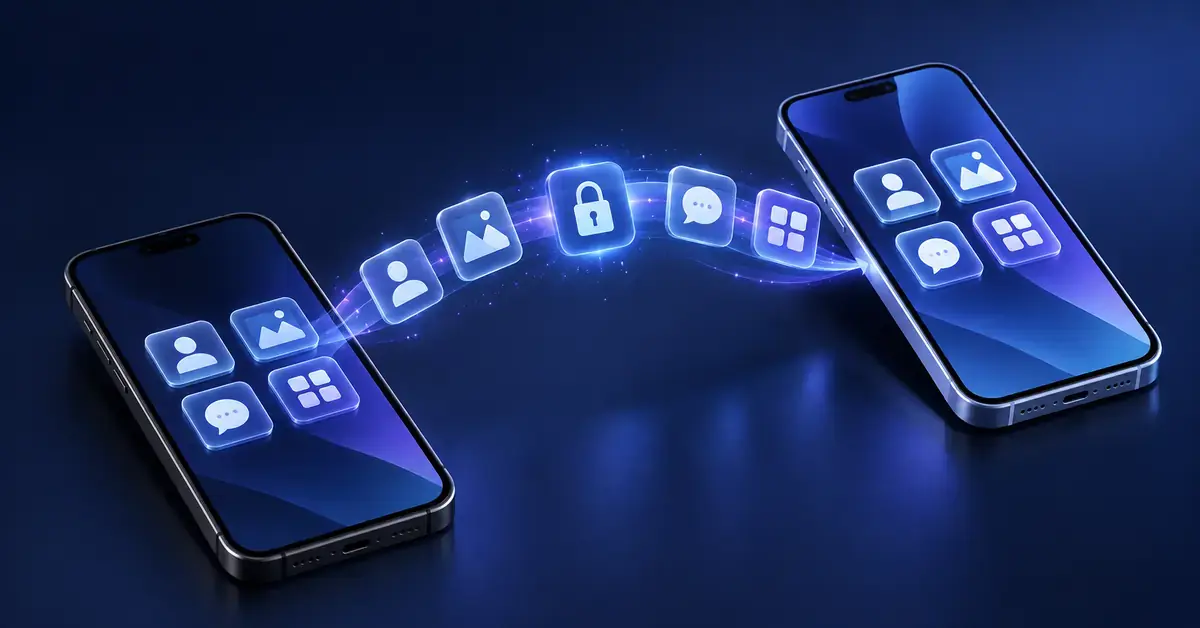
Uuden puhelimen käyttöönotto on nykyään helpompaa kuin koskaan, sillä sekä Android että iPhone tarjoavat valmiit työkalut tietojen siirtoon vanhasta laitteesta. Silti yhteystietojen, kuvien, sovellusten ja viestien siirtäminen menee pieleen yllättävän usein: väärässä järjestyksessä tehty käyttöönotto, täynnä oleva pilvitila tai unohtunut kaksivaiheinen tunnistautuminen voi tarkoittaa, että osa tiedoista jää vanhaan puhelimeen tai katoaa kokonaan. Tässä oppaassa käydään vaihe vaiheelta läpi, miten siirrät kaiken turvallisesti laitteesta toiseen – riippumatta siitä, vaihdatko Androidista Androidiin, iPhonesta iPhoneen vai käyttöjärjestelmästä toiseen.
Tärkeimmät kohdat
- Varmuuskopioi ensin: tee täysi varmuuskopio vanhasta puhelimesta (Google-tili tai iCloud) ennen siirtoa.
- Älä nollaa vanhaa laitetta ennen kuin olet varmistanut, että kaikki tiedot ovat uudessa puhelimessa.
- Saman järjestelmän sisällä siirto on helpointa: Android → Android (Googlen kopiointi tai Smart Switch) ja iPhone → iPhone (Pika-aloitus).
- Käyttöjärjestelmän vaihto onnistuu Applen Siirry iOSiin -sovelluksella (Android → iPhone) tai Androidin siirtotoiminnolla (iPhone → Android) – yleensä vain käyttöönoton aikana.
- Muista erikseen: WhatsApp, eSIM/liittymä, autentikointisovellukset ja ladatut tiedostot eivät aina siirry automaattisesti.
- Suojaa uusi puhelin näytönlukituksella ja ota vanha käytöstä poistaessa tehdasasetusten palautus.
Valmistele siirto ennen kuin aloitat
Suurin osa siirron ongelmista johtuu puutteellisesta valmistelusta. Käytä muutama minuutti seuraaviin asioihin, niin itse siirto sujuu ilman yllätyksiä. Tärkein sääntö on yksinkertainen: älä nollaa, myy tai hävitä vanhaa puhelinta ennen kuin olet varmistanut, että kaikki tiedot ovat uudessa laitteessa.
Tee varmuuskopio vanhasta puhelimesta
Varmuuskopio tarkoittaa kopiota puhelimen tiedoista, joka tallennetaan pilvipalveluun tai tietokoneelle. Se on siirron tärkein turvaverkko: jos jokin menee vikaan, saat tiedot palautettua. Androidilla varmuuskopion hoitaa Google-tili (Asetukset → Google → Varmuuskopiointi), iPhonella iCloud (Asetukset → oma nimi → iCloud → iCloud-varmuuskopiointi). Käynnistä varmuuskopiointi mielellään Wi-Fi-verkossa ja odota, että se valmistuu kokonaan.
Huomaa pilvitilan rajat. Jokaiseen Google-tiliin kuuluu 15 gigatavua ilmaista tallennustilaa, joka jaetaan Gmailin, Driven ja Google Kuvien kesken. Ilmainen iCloud-tila on vain 5 gigatavua, mikä loppuu kuvapankin omaavilta nopeasti kesken. Jos tila ei riitä, voit joko vapauttaa tilaa, ostaa lisätilaa tilapäisesti tai käyttää suoraa laitteiden välistä siirtoa, joka ei tarvitse pilvitilaa lainkaan. Jos haluat perehtyä iPhonen varmuuskopiointiin tarkemmin, lue erillinen opas iPhonen varmuuskopiointiin sopivista palveluista.
Tarkista päivitykset, lataus ja tallennustila
- Päivitä molemmat laitteet. Uusin käyttöjärjestelmäversio molemmissa puhelimissa vähentää yhteensopivuusongelmia ja virheilmoituksia siirron aikana.
- Lataa akut. Siirto voi kestää muutamasta minuutista pariin tuntiin tietomäärästä riippuen, joten pidä laitteet laturissa tai lataa ne täyteen.
- Varmista tallennustila. Uudessa puhelimessa on oltava riittävästi tilaa kaikelle siirrettävälle. Jos vanha laite on lähes täynnä, poista turhat sovellukset ja tiedostot etukäteen.
- Pidä vakaa verkkoyhteys. Useimmat siirtotavat suosittelevat Wi-Fi-verkkoa. Molempien laitteiden kannattaa olla samassa verkossa.
Tietojen siirto Androidista Androidiin
Androidissa siirto tehdään yleensä uuden puhelimen käyttöönoton eli ensimmäisen käynnistyksen yhteydessä. Kun uusi laite kysyy, haluatko kopioida sovellukset ja tiedot, valitse kopiointi ja yhdistä laitteet joko kaapelilla tai langattomasti. Google kehottaa pitämään molemmat puhelimet verkossa koko siirron ajan.
- Käynnistä uusi puhelin ja valitse kieli ja Wi-Fi-verkko.
- Kun näytölle tulee kohta "Kopioi sovellukset ja tiedot", valitse Kopioi.
- Yhdistä laitteet mukana tulleella kaapelilla tai valitse langaton siirto. Langattomassa tavassa avaat vanhassa puhelimessa Google-sovelluksen ja haet toiminnon "määritä laitteeni".
- Varmista, että näytöillä näkyvät kuviot tai numerot täsmäävät, ja valitse, mitä haluat siirtää.
- Odota, kunnes vanha laite ilmoittaa kopioinnin valmistuneen.
Näin siirtyvät sovellukset ja osa niiden tiedoista, musiikki, kuvat ja videot, puhelimeen tai SIM-kortille tallennetut yhteystiedot, tekstiviestit liitteineen, puhelulokit, taustakuva ja useimmat asetukset. Osa laitevalmistajan asetuksista ja sovelluskohtaisista tiedoista riippuu puhelinmallista ja Android-versiosta.
Samsungin Galaxy-puhelimissa on lisäksi oma Smart Switch -sovellus, joka on usein esiasennettu. Se siirtää tiedot langattomasti, USB-kaapelilla tai tietokoneen kautta ja osaa tuoda myös osan Samsungin omien sovellusten tiedoista. Jos vaihdat Samsungista Samsungiin, Smart Switch on yleensä kattavin vaihtoehto.
Tietojen siirto iPhonesta iPhoneen
iPhonessa helpoin tapa on Pika-aloitus (Quick Start), jolla uusi laite määritellään automaattisesti vanhan iPhonen avulla. Vanhassa laitteessa on oltava iOS 11 tai uudempi. Pika-aloitus varaa molemmat laitteet käyttöön useiksi minuuteiksi, joten valitse hetki, jolloin et tarvitse vanhaa puhelinta.
- Ota vanhassa iPhonessa käyttöön Wi-Fi ja Bluetooth ja jätä se avoimeksi aloitusnäyttöön.
- Käynnistä uusi iPhone ja aseta se vanhan laitteen viereen. Seuraa näytölle tulevia ohjeita.
- Yhdistä uusi laite Wi-Fi-verkkoon tai mobiiliverkkoon ja määritä Face ID tai Touch ID.
- Valitse siirtotapa: lataa tiedot iCloudista taustalla (voit käyttää puhelinta heti) tai siirrä suoraan edellisestä laitteesta.
- Pidä laitteet lähekkäin ja virrassa, kunnes siirto on valmis.
Suora laitteiden välinen siirto on kätevä silloin, kun iCloud-tila ei riitä koko varmuuskopiolle, sillä se siirtää tiedot ilman pilveä. Vaihtoehtoisesti voit palauttaa uuden iPhonen aiemmasta iCloud- tai tietokonevarmuuskopiosta käyttöönoton Ohjelmat ja data -näytöltä.
Tietojen siirto Androidista iPhoneen
Käyttöjärjestelmän vaihto onnistuu Applen virallisella Siirry iOSiin (Move to iOS) -sovelluksella, joka asennetaan vanhaan Android-puhelimeen Google Play -kaupasta. Tärkein rajoitus: sovellus toimii vain uuden iPhonen käyttöönoton aikana. Jos iPhone on jo otettu käyttöön, se pitää tyhjentää tehdasasetuksiin tai siirto tehdään osittain käsin jälkikäteen.
- Valitse uuden iPhonen Ohjelmat ja data -näytöltä kohta "Siirrä data Androidista".
- Avaa Siirry iOSiin -sovellus Android-puhelimessa, hyväksy ehdot ja syötä iPhonen näyttämä numerokoodi.
- Valitse siirrettävä sisältö ja odota, kunnes molemmat laitteet ilmoittavat siirron valmistuneen.
Sovellus siirtää yhteystiedot, viestihistorian, kameran kuvat ja videot albumeineen, tiedostot ja kansiot, verkkokirjanmerkit, sähköpostitilit, kalenterit, puhelulokin sekä WhatsApp-viestit ja -mediat. Osa ilmaisista sovelluksista siirtyy, jos ne löytyvät sekä Google Playstä että App Storesta – silti sovellukset ladataan itse uudelleen App Storesta, eivätkä maksetut sovellukset tai sovelluksensisäiset ostokset siirry automaattisesti. Musiikki, kirjat ja PDF-tiedostot on siirrettävä käsin.
Tietojen siirto iPhonesta Androidiin
Myös toiseen suuntaan vaihto onnistuu. Androidin käyttöönotossa voit valita, että tiedot siirretään iPhonesta – joko kaapelilla tai Googlen varmuuskopiointipalvelun kautta. Monilla valmistajilla on lisäksi oma sovellus (esimerkiksi Samsungin Smart Switch), joka hakee tiedot iPhonesta tai iCloudista.
- Valitse uuden Android-puhelimen käyttöönotossa tietojen kopiointi ja laitteeksi iPhone.
- Yhdistä laitteet kaapelilla ohjeiden mukaan tai kirjaudu iCloud-tilille, jos siirto tehdään varmuuskopiosta.
- Hyväksy mahdolliset vahvistukset ja valitse siirrettävä sisältö.
Yhteystiedot, kalenteri, kuvat, videot ja viestit siirtyvät yleensä sujuvasti. Sovellukset asennetaan uudelleen Google Play -kaupasta, eikä kaikkia Applen omia palveluita (kuten iMessagea tai Apple-tilin ostoksia) voi siirtää sellaisenaan.
Vertailu
| Tilanne | Suositeltu työkalu | Miten toimii | Huomioitavaa |
|---|---|---|---|
| Android → Android | Androidin kopiointi käyttöönotossa | Kaapeli tai langaton yhteys ensimmäisellä käynnistyksellä | Molemmat verkossa; osa asetuksista mallikohtaisia |
| Samsung → Samsung | Smart Switch | Langattomasti, USB-kaapelilla tai tietokoneen kautta | Usein esiasennettu; tuo myös Samsungin omia tietoja |
| iPhone → iPhone | Pika-aloitus (Quick Start) | Laitteet vierekkäin, suora siirto tai lataus iCloudista | Vanhassa iOS 11 tai uudempi; varaa molemmat laitteet |
| Android → iPhone | Siirry iOSiin (Move to iOS) | Numerokoodilla parin muodostus käyttöönotossa | Toimii vain, kun iPhonea ei ole vielä otettu käyttöön |
| iPhone → Android | Androidin siirtotoiminto / valmistajan sovellus | Kaapelilla tai iCloud-tilin kautta käyttöönotossa | Apple-palvelut (esim. iMessage) eivät siirry sellaisenaan |
Mitä ei yleensä siirry automaattisesti
Vaikka automaattinen siirto kattaa suuren osan tiedoista, osa sisällöstä jää helposti pois. Käy nämä kohdat läpi erikseen, jotta mitään tärkeää ei katoa.
WhatsApp ja muut viestisovellukset
WhatsAppin keskustelut tallennetaan Androidilla Google Driveen ja iPhonella iCloudiin, joten varmuuskopiot ovat käyttöjärjestelmäkohtaisia eivätkä siirry suoraan ristiin. Saman järjestelmän sisällä (Android → Android tai iPhone → iPhone) riittää, että otat varmuuskopioinnin käyttöön vanhassa laitteessa ja palautat keskustelut kirjautumalla samalla puhelinnumerolla uudessa. Käyttöjärjestelmän vaihdossa WhatsApp-historia siirtyy virallisesti vain käyttöönoton aikana Siirry iOSiin -sovelluksella (Androidista iPhoneen) tai Androidin vastaavalla siirtotoiminnolla (iPhonesta Androidiin). Muista varmuuskopioida myös muut viestisovellukset, sillä esimerkiksi Signalin siirto vaatii yleensä erillisen PIN-koodin tai siirtokoodin.
eSIM ja SIM-kortti
eSIM on fyysisen SIM-kortin digitaalinen versio, joka on ohjelmoitu suoraan puhelimeen. Fyysinen SIM-kortti siirtyy yksinkertaisesti irrottamalla se vanhasta puhelimesta ja asettamalla uuteen – tarvitset usein pienen SIM-työkalun tai paperiliittimen. eSIM ei sen sijaan siirry tietojen mukana: saman valmistajan laitteiden välillä on usein eSIM-siirtotoiminto, mutta käyttöjärjestelmän vaihdossa liittymä pitää yleensä aktivoida uudelleen. Käytännössä varmin tapa on ottaa yhteyttä omaan operaattoriin (esimerkiksi Elisa, Telia tai DNA), joka voi lähettää uuden eSIM-QR-koodin tai siirtää liittymän uuteen laitteeseen. Hoida eSIM-asia vasta, kun muu data on jo siirretty.
Kaksivaiheinen tunnistautuminen ja salasanat
Kaksivaiheinen tunnistautuminen (2FA) tarkoittaa, että kirjautumiseen tarvitaan salasanan lisäksi toinen vahvistus, usein sovelluksen luoma kertakäyttökoodi. Tämä on yksi yleisimmistä sudenkuopista: autentikointisovellukset, kuten Google Authenticator tai Microsoft Authenticator, eivät välttämättä siirry automaattisesti, ja koodit on sidottu laitteeseen. Siirrä tilit sovelluksen omalla vientitoiminnolla ennen vanhan puhelimen nollaamista, tai muuten voit jäädä lukituksi ulos palveluistasi. Salasanat siirtyvät, jos käytät selaimen tai käyttöjärjestelmän salasananhallintaa (Google-tili tai iCloud-avainnippu) – tarkista silti, että kirjaudut samalle tilille uudessa puhelimessa.
Suojaa uusi puhelin ja tyhjennä vanha turvallisesti
Kun data on siirretty, käytä hetki uuden laitteen suojaamiseen. Ota käyttöön näytönlukitus (PIN, sormenjälki tai kasvojentunnistus) ja varmista, että paikannuspalvelu on päällä. Kannattaa myös perehtyä kadonneen puhelimen paikannukseen, jotta löydät laitteen tai voit lukita sen etänä, jos se katoaa. Jos lataat sovelluksia uuteen puhelimeen muualta kuin virallisesta sovelluskaupasta, harkitse erillistä virustorjuntaa puhelimeen, ja jos liikut usein julkisissa Wi-Fi-verkoissa, VPN puhelimeen suojaa verkkoliikenteesi.
Vasta kun olet varmistanut, että kaikki tiedot löytyvät uudesta puhelimesta, tyhjennä vanha laite. Kirjaudu ensin ulos tileistä (erityisesti Google-tili ja Apple-tili), poista laitteen linkitys, ja tee sitten tehdasasetusten palautus, joka pyyhkii kaikki henkilökohtaiset tiedot. Ennen kierrätystä tai myyntiä kannattaa tarkistaa, ettei laitteessa ole jäljellä haitallista sisältöä; tarvittaessa voit tehdä viruksen poiston puhelimesta. Toimivan vanhan puhelimen voi myydä, antaa eteenpäin tai viedä sähkölaitekeräykseen.
Yleisimmät virheet ja näin vältät ne
- Vanha puhelin nollataan liian aikaisin. Tyhjennä laite vasta, kun olet tarkistanut siirron onnistumisen kohta kohdalta.
- Pilvitila loppuu kesken. Tarkista Google- tai iCloud-tilan riittävyys etukäteen tai käytä suoraa laitesiirtoa.
- Siirto yritetään käyttöönoton jälkeen. Moni kattava siirtotapa toimii vain ensimmäisen käynnistyksen aikana – muuten joudut nollaamaan uuden puhelimen.
- WhatsApp ja autentikointisovellukset unohdetaan. Ne vaativat usein oman varmuuskopion tai siirtokoodin.
- eSIM jää aktivoimatta. Ole yhteydessä operaattoriin, jos liittymä ei toimi uudessa laitteessa.
- Latauskansion tiedostot katoavat. Androidin automaattinen siirto ei välttämättä tuo ladattuja PDF-tiedostoja; siirrä ne tarvittaessa käsin.
Lähteet
- Apple – Pika-aloituksen käyttö tietojen siirtoon uuteen iPhoneen
- Apple – Sisällön siirtäminen Android-laitteesta iPhoneen (Siirry iOSiin)
- Google – Sovellusten ja tietojen kopiointi uuteen Android-laitteeseen
- Samsung – Smart Switch -tiedonsiirto
- Google One – varmuuskopiointi ja tallennustila
- WhatsApp – ohje- ja tukikeskus
Usein kysytyt kysymykset (UKK)
Siirtyvätkö kaikki sovellukset automaattisesti uuteen puhelimeen?
Sovellukset asennetaan yleensä uudelleen automaattisesti, mutta niiden sisäiset tiedot eivät aina siirry. Sovellukseen pitää usein kirjautua uudelleen, ja esimerkiksi maksetut sovellukset tai sovelluksensisäiset ostokset eivät välttämättä siirry käyttöjärjestelmän vaihdossa. Tarkista tärkeät sovellukset käsin siirron jälkeen.
Voinko siirtää tiedot ilman internetyhteyttä?
Suora laitteiden välinen siirto kaapelilla onnistuu monilla puhelimilla ilman pilvipalvelua, mutta useimmat valmistajat suosittelevat silti verkkoyhteyttä käyttöönoton ja tilien vahvistamisen vuoksi. Pilvivarmuuskopiosta palauttaminen vaatii aina internetyhteyden.
Kuinka kauan tietojen siirto kestää?
Kesto riippuu tietomäärästä ja yhteyden nopeudesta. Pieni siirto voi valmistua muutamassa minuutissa, kun taas satojen gigatavujen kuvat ja videot voivat viedä useita tunteja. Kaapeliyhteys on yleensä langatonta nopeampi ja vakaampi.
Mitä teen, jos vanha puhelin on rikki tai kadonnut?
Jos et pääse käsiksi vanhaan laitteeseen, voit palauttaa tiedot pilvivarmuuskopiosta edellyttäen, että varmuuskopiointi oli käytössä. Androidilla palautus tehdään Google-tilin varmuuskopiosta ja iPhonella iCloud-varmuuskopiosta käyttöönoton yhteydessä.
Siirtyvätkö WhatsApp-viestit Androidista iPhoneen?
Kyllä, mutta vain uuden iPhonen käyttöönoton aikana Applen Siirry iOSiin -sovelluksella. Jos iPhone on jo otettu käyttöön, viestihistorian siirtäminen virallisesti edellyttää laitteen tyhjentämistä tehdasasetuksiin ja käyttöönoton tekemistä uudelleen.