Puhelimen katoaminen tai varastaminen on stressaava tilanne, mutta useimmiten laite voidaan paikantaa muutamassa minuutissa – kunhan oikeat asetukset on otettu käyttöön etukäteen. Sekä Androidissa että iPhonessa on sisäänrakennettu, maksuton paikannuspalvelu, jolla näet laitteen sijainnin kartalla, voit soittaa siihen hälytysäänen, lukita sen etänä ja viime kädessä tyhjentää sen tiedot. Tässä oppaassa käydään vaihe vaiheelta läpi, miten kadonnut puhelin paikannetaan, mitä tehdä jos laitetta ei löydy ja miten suojaat tietosi varkaustilanteessa.
Mitä puhelimen paikannus tarkoittaa ja miten se toimii
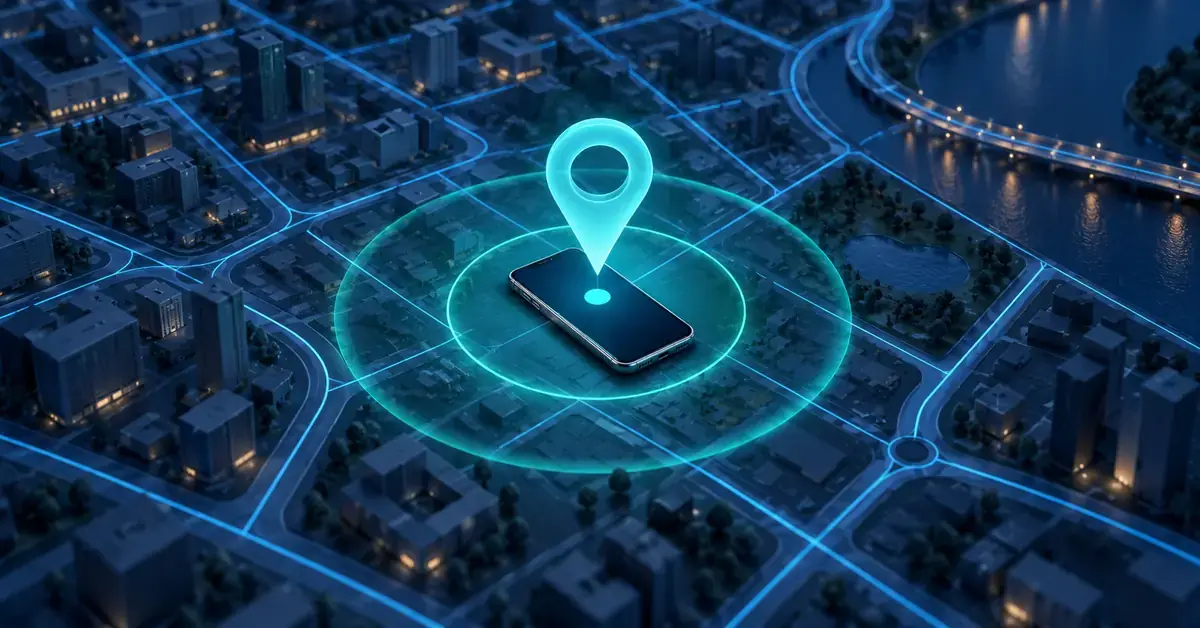
Puhelimen paikannus perustuu siihen, että laite ilmoittaa sijaintinsa valmistajan pilvipalveluun aina, kun se on päällä ja yhteydessä internetiin. Sijainti määritetään yhdistelmällä GPS-satelliitteja, lähistön WiFi-verkkoja ja matkapuhelinmastoja. Kun kirjaudut paikannuspalveluun toisella laitteella omilla tunnuksillasi, näet puhelimen viimeisimmän sijainnin kartalla.
On tärkeää ymmärtää muutama perusasia. Paikannus ei ole reaaliaikainen sentin tarkkuudella toimiva seurantajärjestelmä, vaan se näyttää arvioidun sijainnin tietyllä alueella. Lisäksi palvelu toimii vain, jos se on otettu käyttöön ennen katoamista – et voi aktivoida sitä jälkikäteen kadonneeseen laitteeseen. Tämän vuoksi asetukset kannattaa tarkistaa heti, kun saat uuden puhelimen.
Pikafaktat
Mitä tarvitset, jotta kadonnut puhelin voidaan paikantaa:
- Tili kirjattuna laitteeseen: Google-tili (Android) tai Apple ID (iPhone), jonka tunnukset ovat tiedossasi.
- Paikannuspalvelu päällä: Find Hub / Etsi laitteeni (Android) tai Etsi (iPhone), aktivoituna ennen katoamista.
- Sijainti ja Bluetooth päällä: tarvitaan sekä tavalliseen että offline-paikannukseen.
- Näytönlukitus: PIN, kuvio tai salasana suojaa tietosi ja mahdollistaa offline-haun.
- IMEI-koodi tiedossa: näppäile *#06#. Tarvitaan rikosilmoitukseen.
- Verkkoyhteys: paikannus kartalla reaaliajassa vaatii, että laite on päällä ja verkossa.
Valmistaudu etukäteen – näin varmistat että paikannus toimii
Paikannus onnistuu vain, jos muutama asetus on kunnossa. Käy ne läpi nyt, niin olet valmis pahan päivän varalle.
Android-puhelimessa
- Laitteeseen on kirjauduttu Google-tilillä, ja sama tili on tiedossasi.
- Sijainti (Location) ja Bluetooth ovat päällä. Ne tarvitaan myös offline-paikannukseen.
- Paikannuspalvelu on päällä kohdassa Asetukset → Turvallisuus → Etsi laitteeni (uudemmissa laitteissa Find Hub).
- Puhelimessa on näytön lukitus (PIN, kuvio tai salasana). Se vaaditaan, jotta laite voi saada apua offline-verkosta.
iPhonessa
- Laitteeseen on kirjauduttu Apple-tilillä (Apple ID).
- Etsi-toiminto on päällä kohdassa Asetukset → [nimesi] → Etsi → Etsi iPhone.
- Etsi-verkko ja Lähetä viimeinen sijainti ovat päällä. Jälkimmäinen lähettää sijainnin automaattisesti, kun akku on loppumassa.
- Kaksivaiheinen tunnistus on käytössä Apple-tilillä – se vaaditaan laitteen tyhjentämiseen.
Näin paikannat kadonneen Android-puhelimen
Google nimesi paikannuspalvelunsa uudelleen: aiempi Find My Device (”Etsi laitteeni”) on toukokuusta 2025 alkaen nimeltään Find Hub. Toiminnot ovat kuitenkin pitälti samat. Toimi näin:
- Avaa toisella laitteella selain ja mene osoitteeseen google.com/android/find. Vaihtoehtoisesti voit käyttää toisen Android-laitteen Find Hub -sovellusta.
- Kirjaudu sisään samalla Google-tilillä, joka on kadonneessa puhelimessa.
- Valitse laite listasta. Palvelu näyttää sen arvioidun sijainnin kartalla, jos puhelin on päällä ja verkossa.
- Toista ääni: jos epäilet, että puhelin on lähistöllä, soita siihen täydellä äänenvoimakkuudella viiden minuutin ajaksi – myös silloin, kun laite on äänettömällä.
- Lukitse laite: lukitse näyttö etänä ja näytä siinä viesti ja yhteysnumero, jotta löytäjä voi ottaa yhteyttä. Samalla sinut kirjataan ulos Google-tilistä laitteella.
- Tyhjennä laite: jos puhelin on menetetty lopullisesti, voit poistaa kaikki tiedot etänä. Tämä on viimeinen keino, sillä tyhjennyksen jälkeen laitetta ei enää voi paikantaa.
Find Hubissa on myös Remote Lock -toiminto, jolla laitteen näytön voi lukita pelkällä puhelinnumerolla ilman täyttä sisäänkirjautumista. Se on kätevä pikaratkaisu, kun haluat lukita laitteen heti ja selvittää muut toimet myöhemmin.
Näin paikannat kadonneen iPhonen
Applen palvelu tunnetaan Suomessa nimellä Etsi (Find My). Voit käyttää sitä joko toisen Apple-laitteen Etsi-sovelluksella tai millä tahansa selaimella.
- Mene selaimella osoitteeseen icloud.com/find tai avaa toisen iPhonen, iPadin tai Macin Etsi-sovellus.
- Kirjaudu sisään kadonneen laitteen Apple ID:llä ja valitse laite listalta. Näet sen sijainnin kartalla.
- Toista ääni: lähellä ollessasi voit soittaa laitteeseen äänimerkin, joka helpottaa sen löytämistä esimerkiksi sohvan alta.
- Merkitse kadonneeksi (Lost Mode): tämä lukitsee iPhonen pääsykoodilla, näyttää lukitusnäytöllä viestin ja yhteysnumeron sekä jäädyttää Apple Pay -kortit.
- Tyhjennä iPhone: jos laitetta ei saada takaisin, voit tyhjentää sen tiedot etänä. Toiminto vaatii tilisi kaksivaiheisen tunnistuksen, eikä tyhjennystä voi perua.
Applen laitteissa toimii Aktivointilukko (Activation Lock), joka kytkeytyy päälle automaattisesti, kun Etsi on käytössä. Se estää laitteen käyttöönoton ilman tilisi salasanaa, joten varastettu iPhone on varkaalle käytännössä arvoton. Älä siis poista laitetta tililtäsi etkä kytke Aktivointilukkoa pois, ennen kuin laite on löytynyt.
Android vs. iPhone – paikannustoimintojen vertailu
Molempien järjestelmien perustoiminnot ovat samankaltaiset: sijainti kartalla, äänimerkki, etälukitus ja etätyhjennys. Alla on tiivis vertailu pääominaisuuksista.
Vertailu
| Ominaisuus | Android (Find Hub) | iPhone (Etsi / Find My) |
|---|---|---|
| Palvelun nimi | Find Hub (ent. Find My Device / Etsi laitteeni) | Etsi (Find My) |
| Verkko-osoite | google.com/android/find | icloud.com/find |
| Sijainti kartalla | Kyllä | Kyllä |
| Toista ääni | Kyllä (5 min, myös äänettömällä) | Kyllä |
| Etälukitus + viesti | Kyllä (myös Remote Lock numerolla) | Kyllä (Merkitse kadonneeksi) |
| Etätyhjennys | Kyllä | Kyllä (vaatii kaksivaiheisen tunnistuksen) |
| Offline-paikannusverkko | Kyllä (Find Hub -verkko, Bluetooth) | Kyllä (Etsi-verkko, Bluetooth) |
| Viimeinen sijainti offline | Viimeksi tunnettu sijainti | Näkyvissä jopa 7 päivää |
| Varkaussuoja | Tilin lukitus laitteella | Aktivointilukko (Activation Lock) |
| Hinta | Maksuton | Maksuton |
Kun puhelin on sammunut tai ilman verkkoyhteyttä
Yleisin pelko on, että sammunutta tai offline-tilassa olevaa puhelinta ei voi mitenkään löytää. Tilanne ei kuitenkaan ole toivoton.
- Viimeisin sijainti: molemmat palvelut näyttävät laitteen viimeksi tiedossa olleen sijainnin. iPhonen kohdalla viimeinen sijainti säilyy näkyvissä jopa seitsemän päivää, ja ”Lähetä viimeinen sijainti” -toiminto lähettää sijainnin automaattisesti ennen akun loppumista.
- Offline-paikannusverkko: sekä Applen Etsi-verkko että Googlen Find Hub -verkko hyödyntävät lähistön toisten käyttäjien laitteita. Ne havaitsevat kadonneen puhelimen Bluetoothin avulla ja välittävät sen sijainnin salattuna ja nimettömästi omistajalle. Näin laite voi löytyä, vaikka siinä ei olisi omaa nettiyhteyttä.
- Sammutettu laite: joissakin uusissa puhelimissa, kuten Pixel 8 -sarjassa, laite voi näkyä paikannusverkossa vielä muutaman tunnin virran katkaisun jälkeen. Tämä edellyttää, että Bluetooth ja sijainti olivat päällä sammutushetkellä.
Offline-paikannus ei ole varma, mutta se kannattaa aina tarkistaa. Pidä paikannusnäkymä auki ja päivitä sitä – sijainti voi päivittyä, jos laite ohittaa jonkun toisen laitteen tai kytkeytyy hetkeksi verkkoon.
Jos puhelinta ei löydy tai se on varastettu
Jos paikannus ei tuota tulosta tai epäilet varkautta, toimi ripeästi suojataksesi tietosi ja liittymäsi. Älä lähde itse hakemaan laitetta epäilyttävästä paikasta – anna poliisin hoitaa se.
- Soita puhelimeen. Laite on voinut vain unohtua jonnekin, ja rehellinen löytäjä saattaa vastata.
- Lukitse laite etänä. Käytä Find Hubin tai Etsi-palvelun lukitustoimintoa ja näytä lukitusnäytöllä yhteysnumero.
- Sulje liittymä. Ota yhteyttä operaattoriin ja sulje liittymä tai SIM-kortti. Useimmilla operaattoreilla onnistuu väliaikainen sulku myös verkon itsepalvelussa omilla tunnuksilla. Näin estät väärinkäytön, kuten kalliit puhelut tai mobiilimaksut.
- Tee rikosilmoitus. Jos puhelin on varastettu, tee ilmoitus poliisille. Se onnistuu verkossa osoitteessa poliisi.fi/rikokset. Ilmoitusta varten tarvitset puhelimen IMEI-koodin. Pyydä ilmoituksesta jäljennös vakuutusyhtiötä varten.
- Vaihda salasanat. Vaihda ainakin Google- tai Apple-tilin, sähköpostin ja pankkisovellusten salasanat, erityisesti jos puhelimessa ei ollut kunnon näytönlukitusta.
Mistä IMEI-koodin löytää
IMEI on jokaiselle puhelimelle yksilöllinen 15-numeroinen tunnus. Nopein tapa katsoa se on näppäillä puhelinsovelluksessa *#06#, jolloin koodi ilmestyy näytölle. Koodi löytyy myös puhelimen myyntipakkauksesta ja laitteen asetuksista. Kannattaa kirjoittaa IMEI muistiin etukäteen, sillä kadonneesta laitteesta sitä ei enää saa. Varkaustilanteessa kannattaa varautua myös siihen, mitä varastetuilla henkilötiedoilla voidaan tehdä, ja seurata omaa identiteettivarkauden riskiä.
Kolmannen osapuolen paikannussovellukset
Sovelluskaupoista löytyy lukuisia kolmannen osapuolen ”perheen paikannus”- ja ”löydä puhelin” -sovelluksia. Niille on harvoin tarvetta, sillä Androidin ja iPhonen sisäänrakennetut palvelut ovat maksuttomia, luotettavia ja valmistajan ylläpitämiä. Jos kuitenkin harkitset lisäsovellusta, muista muutama tietoturvaseikka:
- Lataa sovellukset vain virallisista sovelluskaupoista (Google Play, App Store) ja tarkista kehittäjän maine ja arvostelut.
- Paikannussovellukset pyytävät laajoja oikeuksia. Anna vain välttämättömät luvat ja varmistu siitä, miten palvelu käsittelee sijaintitietojasi.
- Varo ”vakoilusovelluksia”, jotka lupaavat salaa seurata toisen ihmisen puhelinta – niiden käyttö voi olla laitonta ja ne ovat usein itsessään haittaohjelmia.
Puhelimen yleisen tietoturvan kannalta on järkevää pitää huolta myös haittaohjelmasuojauksesta. Lisää aiheesta löydät oppaistamme puhelimen virustorjunnasta ja siitä, miten viruksen saa poistettua puhelimesta.
Yleisimmät virheet paikannuksessa
- Paikannusta ei ole otettu käyttöön etukäteen. Tämä on yleisin ja kohtalokkain virhe – toimintoa ei voi aktivoida kadonneeseen laitteeseen jälkikäteen.
- Sijainti tai Bluetooth on pois päältä. Ilman niitä paikannus ja offline-verkko eivät toimi.
- Puhelimessa ei ole näytönlukitusta. Ilman PIN-koodia tai salasanaa löytäjä pääsee suoraan tietoihisi.
- Väärä tili. Paikannus toimii vain samalla Google- tai Apple-tilillä, joka on kadonneessa laitteessa.
- Laite tyhjennetään liian aikaisin. Etätyhjennyksen jälkeen laitetta ei enää voi paikantaa, joten käytä sitä vasta viimeisenä keinona.
Kenelle tämä opas sopii
Puhelimen paikannuksen perusteet kannattaa opetella jokaisen – niin Android- kuin iPhone-käyttäjän. Erityisen hyödyllistä tieto on, jos puhelimessa on paljon henkilökohtaisia tietoja, pankkisovelluksia tai työsähköposteja. Vanhemmille toiminto on hyödyllinen myös lasten laitteiden ja perheen laitteiden paikantamiseen. Muista myös ottaa säännöllisesti varmuuskopiot, jotta tietojen menetys ei ole katastrofi laitteen kadotessa – oppaamme iPhonen varmuuskopioinnista auttaa alkuun.
Lähteet
Usein kysytyt kysymykset (UKK)
Voiko sammuneen puhelimen paikantaa?
Sammunutta puhelinta ei yleensä voi paikantaa reaaliajassa, mutta palvelu näyttää laitteen viimeisimmän tunnetun sijainnin. Joissakin uusissa malleissa, kuten Pixel 8 -sarjassa, laite voi näkyä paikannusverkossa vielä muutaman tunnin virran katkaisun jälkeen, jos Bluetooth ja sijainti olivat päällä.
Voiko puhelimen paikantaa ilman nettiyhteyttä?
Kyllä, osittain. Sekä Applen Etsi-verkko että Googlen Find Hub -verkko hyödyntävät lähistön muiden käyttäjien laitteita, jotka havaitsevat kadonneen puhelimen Bluetoothilla ja välittävät sijainnin salattuna. Näin laite voi löytyä, vaikka siinä ei olisi omaa mobiili- tai WiFi-yhteyttä.
Tarvitseeko paikannussovellus asentaa erikseen?
Ei. Sekä Androidissa (Find Hub) että iPhonessa (Etsi) paikannus on sisäänrakennettu toiminto, joka pitää vain ottaa käyttöön asetuksista. Erillisiä maksullisia sovelluksia ei tarvita.
Voinko paikantaa puhelimen toisen henkilön laitteella?
Kyllä. Voit kirjautua selaimella osoitteeseen google.com/android/find tai icloud.com/find millä tahansa laitteella ja käyttää kadonneen puhelimen tilitunnuksia. iPhonen Etsi-sovelluksessa on myös erillinen vaihtoehto kaverin laitteen avulla kirjautumiseen.
Mitä teen ensimmäiseksi, kun huomaan puhelimen kadonneen?
Soita ensin puhelimeen ja paikanna se palvelulla. Jos laite ei löydy, lukitse se etänä, sulje liittymä operaattorilta ja tee tarvittaessa rikosilmoitus poliisille IMEI-koodin kanssa. Vaihda lopuksi tärkeimmät salasanasi.