
Älypuhelimen yhdistäminen televisioon antaa mahdollisuuden katsoa kuvia, videoita, suoratoistopalveluita ja pelejä suurelta ruudulta. Tässä oppaassa käydään läpi keskeisimmät tavat yhdistää puhelin ja televisio – käytitpä Androidia tai iPhonea ja olipa kyseessä uusi älytelevisio tai vanhempi malli. Mukana ovat langattomat tekniikat (näytön peilaus, Wi-Fi Direct, Chromecast, AirPlay) ja langalliset HDMI- ja USB-C-ratkaisut sekä yleisimpien ongelmien vianmääritys.
Alla oleva taulukko tiivistää suosituimmat yhteystavat ja niiden käyttökohteet.
| Menetelmä | Käyttöjärjestelmät | Laitteisto | Paras käyttökohde |
|---|---|---|---|
| Google Chromecast | Android, iOS, Windows, macOS | Chromecast tai Android TV | Suoratoisto (Netflix, YouTube) |
| Apple AirPlay 2 | iOS, iPadOS, macOS | Apple TV tai yhteensopiva TV | iPhonen jako ja peilaus |
| Miracast / Wi-Fi Direct | Android, Windows | Yhteensopiva TV tai dongle | Peilaus ilman reititintä |
| HDMI / USB-C | Android, iPhone 15+ | Adapteri ja HDMI-kaapeli | Pelaaminen, viiveetön käyttö |
Langaton peilaus (Screen Mirroring)
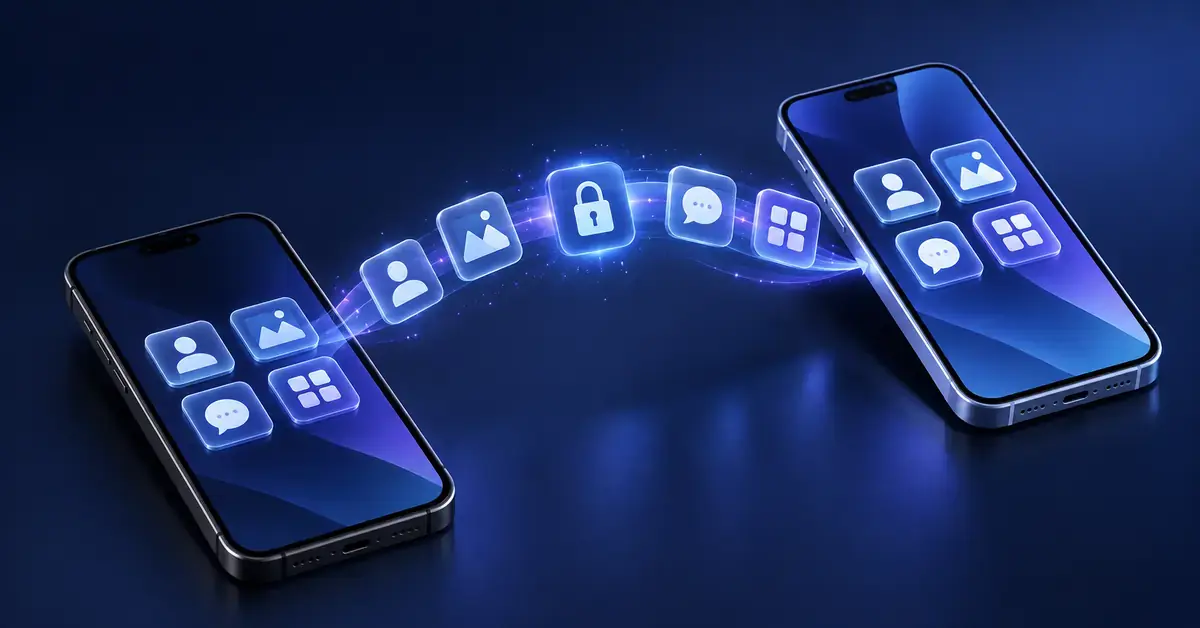
Langaton peilaus tarkoittaa puhelimen näytön sisällön näyttämistä televisioruudulla reaaliajassa. Se on kätevä silloin, kun haluat näyttää sovelluksia, jotka eivät tue suoraa suoratoistoa, selata valokuvia galleriasta tai esitellä dokumentteja. Androidissa peilaus perustuu usein avoimeen Miracast-standardiin, jota valmistajat kutsuvat omilla nimillään (esimerkiksi Samsung Smart View tai Huawei Wireless Projection). Peilaus luo yleensä suoran Wi-Fi Direct -yhteyden puhelimen ja television välille, jolloin data ei kulje kotisi reitittimen kautta.
Huomaa, että peilaus kuluttaa akkua tavallista nopeammin, koska puhelimen näytön ja suorittimen on oltava jatkuvasti aktiivisina. Myös puhelimen pitkänomainen kuvasuhde saattaa jättää television 16:9-ruudulle mustat palkit sivuille – tämän voi usein korjata puhelimen näyttöasetuksista.
Peilaus onnistuu näin:
- Varmista, että television Wi-Fi on päällä ja laite on vastaanottotilassa
- Avaa puhelimen pikavalikko pyyhkäisemällä näytön yläreunasta ja etsi peilauskuvake
- Valitse listalta oma televisiosi ja hyväksy yhdistämispyyntö television ruudulta
- Pidä puhelin vaakatasossa, jotta kuva skaalautuu koko ruudulle
Google Chromecast suoratoistossa
Chromecast on yksi suosituimmista tavoista yhdistää puhelin televisioon. Toisin kuin peilauksessa, Chromecastissa puhelin toimii vain kaukosäätimenä: kun painat sovelluksessa (YouTube, Netflix, Spotify) Cast-painiketta, puhelin lähettää televisiolle vain videon verkko-osoitteen, ja Chromecast lataa ja toistaa videon suoraan internetistä. Tämä säästää huomattavasti puhelimen akkua, ja voit käyttää puhelinta normaalisti toiston aikana.
Chromecast on sisäänrakennettuna monissa Android TV- ja Google TV -televisioissa (esimerkiksi Sony, Philips ja TCL). Vanhempaan televisioon voit ostaa erillisen Chromecast-laitteen, joka kytketään HDMI-porttiin. Käyttöönotto tapahtuu Google Home -sovelluksella ja vie vain muutaman minuutin.
Apple AirPlay 2 ja iPhone
Jos käytössäsi on iPhone tai iPad, Apple AirPlay 2 tarjoaa saumattoman tavan suoratoistaa videota ja ääntä sekä peilata näyttö. Aiemmin AirPlay vaati erillisen Apple TV -laitteen, mutta nykyään useimmat suuret valmistajat (Samsung, LG, Sony) tukevat AirPlay 2:ta suoraan uusissa älytelevisioissaan.
AirPlayssa on kaksi tilaa: median suoratoisto ja näytön peilaus. Suoratoistossa iPhone lähettää videon yhteensopivaan sovellukseen, jolloin akkua säästyy ja kuvanlaatu optimoidaan television resoluutiolle. Peilaus taas siirtää kaiken iPhonen näytöllä näkyvän ruudulle. Televisio saattaa pyytää kertakäyttöisen PIN-koodin, kun yhdistät iPhonen siihen ensimmäistä kertaa.
Peilaus iPhonella onnistuu näin:
- Varmista, että iPhone ja televisio ovat samassa Wi-Fi-verkossa
- Pyyhkäise näytön oikeasta yläkulmasta alas avataksesi Ohjauskeskuksen
- Napauta Näytön peilaus -kuvaketta (kaksi päällekkäistä suorakulmiota)
- Valitse televisiosi ja syötä tarvittaessa ruudulla näkyvä pääsykoodi
HDMI-kaapelit ja adapterit
Vaikka langattomat yhteydet ovat käteviä, langallinen yhteys puolustaa paikkaansa. Kaapelin etuina ovat käytännössä olematon viive ja riippumattomuus langattoman verkon laadusta. Jos haluat pelata isolta ruudulta, katsoa elokuvia ilman Wi-Fi-verkkoa (mökillä tai hotellissa) tai pitää esityksen, langallinen HDMI-yhteys on toimintavarmin valinta.
Android-puhelimet, joissa on USB-C-liitäntä ja tuki DisplayPort Alternate Mode -tekniikalle, voi yhdistää televisioon USB-C–HDMI-kaapelilla. iPhonen kohdalla tilanne riippuu mallista: iPhone 15 -sarja ja uudemmat käyttävät USB-C-porttia, joka tukee suoraa videoulostuloa, kun taas vanhemmat iPhonet vaativat Applen Lightning Digital AV -adapterin ja tavallisen HDMI-kaapelin.
Samsung- ja LG-ekosysteemit
Samsung-laitteille valmistaja tarjoaa tiiviisti integroidun ekosysteemin. Samsung Smart View (nykyisin osa SmartThings-sovellusta) mahdollistaa Galaxy-puhelimen peilauksen Samsungin älytelevisioon yhdellä painalluksella. Tap View -ominaisuudella voit yhdistää puhelimen televisioon kopauttamalla puhelimen kylkeä kevyesti television kehykseen. Lippulaivamalleissa on lisäksi DeX-tila, joka avaa televisioon tietokoneen työpöytää muistuttavan käyttöliittymän.
LG-televisiot (webOS) tarjoavat vastaavat työkalut LG ThinQ -sovelluksen ja Screen Share -toiminnon kautta. ThinQ muuttaa puhelimen kaukosäätimeksi ja mahdollistaa mediatiedostojen siirron television ruudulle. Uusien mallien Magic Remote -kaukosäätimissä on myös NFC-tunniste (Magic Tap) nopeaan yhdistämiseen.
Wi-Fi Direct ja DLNA vanhemmille televisioille
Vanhemmankin television voi usein yhdistää puhelimeen langattomasti. Jos televisio on valmistettu 2010-luvun puolivälissä tai sen jälkeen, siinä on todennäköisesti tuki Wi-Fi Direct- ja DLNA-standardeille. Wi-Fi Direct yhdistää kaksi laitetta ilman reititintä, mikä auttaa esimerkiksi silloin, kun nettiyhteys on poikki.
DLNA on vanhempi mutta laajasti tuettu protokolla mediatiedostojen jakamiseen. Lataamalla puhelimeen DLNA-mediapalvelinsovelluksen voit streamata kuvia, musiikkia ja videoita televisioon. Koska DLNA siirtää itse mediatiedoston eikä peilaa näyttöä, kuvanlaatu säilyy eikä akku kulu yhtä nopeasti. DLNA:n kautta ei kuitenkaan voi katsoa suojattua sisältöä, kuten Netflixiä.
Bluetooth äänensiirrossa
Joskus tarvitaan vain äänensiirto tai television ohjaus. Bluetooth on standardi lähes kaikissa nykyisissä puhelimissa ja televisioissa, ja se on vaivaton tapa esimerkiksi kuunnella puhelimen musiikkia television soundbarin kautta. Monet valmistajat käyttävät Bluetooth Low Energy -tekniikkaa laitteiden ensimmäiseen tunnistamiseen, minkä jälkeen raskas datansiirto (videokuva) siirtyy nopeamman Wi-Fi-yhteyden hoidettavaksi. Bluetoothin kaistanleveys riittää äänelle ja ohjaukselle, mutta ei 4K-videolle.
Sovellusten oma casting
Monet mediasovellukset sisältävät oman suoratoistoprotokollansa. Esimerkiksi YouTube ja Netflix käyttävät DIAL-protokollaa, jonka avulla puhelimen sovellus löytää älytelevision sovelluksen suoraan kotiverkosta. Kun painat suoratoistokuvaketta, televisio avaa vastaavan sovelluksen ja jatkaa toistoa siitä, mihin puhelimessa jäit. Koska televisio hoitaa videon toistamisen, puhelin ei kuumene eikä sen akku kulu, ja sen näytön voi sammuttaa. Tämä toimii myös eri merkkisten laitteiden välillä (esimerkiksi iPhone ja Samsung TV).
Yleisimpien ongelmien vianmääritys
Vaikka tekniikka on kehittynyt, yhdistämisessä voi ilmetä ongelmia: televisio ei näy listalla, kuva pätkii tai ääni ja kuva eivät ole synkronissa. Useimmiten syy on langattoman verkon häiriöissä eikä vaadi uusia laitteita. Ensimmäinen ja tehokkain askel on laitteiden ja reitittimen uudelleenkäynnistys. Kannattaa myös tarkistaa, etteivät puhelin ja televisio ole eri taajuusalueilla (2,4 GHz vs. 5 GHz), sillä jotkin reitittimet eristävät nämä verkot toisistaan.
| Ongelma | Mahdollinen syy | Ratkaisu |
|---|---|---|
| TV ei näy listalla | Eri Wi-Fi-verkot tai AP-eristys | Tarkista verkon nimi molemmista; poista AP-eristys reitittimestä |
| Kuva pätkii | Heikko signaali tai ruuhkainen 2,4 GHz | Siirrä lähemmäs reititintä tai vaihda 5 GHz -verkkoon |
| Ääni kuuluu puhelimesta | Audio-ohjaus ei siirtynyt | Valitse puhelimen medianhallinnasta äänikohteeksi TV |
| Musta ruutu suojatussa sisällössä | DRM-suojaus estää peilauksen | Käytä sovelluksen omaa Cast-toimintoa peilauksen sijaan |
Puhelimen suojauksesta ja huollosta löydät lisää tietoa virustorjunta puhelimeen ja puhelimen viruksen sivuilta.
- Google – Chromecast ja casting -ohjeet: support.google.com
- Apple – AirPlay-ohjeet: support.apple.com
- Opettajan mies – video puhelimen yhdistämisestä televisioon (YouTube): youtube.com
Usein kysytyt kysymykset
Miten yhdistän puhelimen televisioon ilman Wi-Fi-yhteyttä?
Voit käyttää langallista HDMI-kaapelia ja sopivaa adapteria (kuten USB-C–HDMI-kaapelia) tai Wi-Fi Direct- / Miracast-tekniikkaa. Wi-Fi Direct luo suoran langattoman yhteyden puhelimen ja television välille ilman reititintä tai internet-yhteyttä.
Miksi Netflix näyttää mustaa ruutua, kun peilaan näyttöä?
Tämä johtuu DRM-tekniikasta, jolla suoratoistopalvelut suojaavat sisältöään. Suora peilaus estetään usein automaattisesti. Ratkaisu on käyttää sovelluksen omaa suoratoistopainiketta (Chromecast tai AirPlay) peilauksen sijaan.
Voiko vanhan television muuttaa älytelevisioksi?
Kyllä. Voit muuttaa minkä tahansa television, jossa on vapaa HDMI-portti, ostamalla erillisen mediasoittimen, kuten Google Chromecastin, Apple TV:n tai Amazon Fire TV Stickin.
Kuluttaako näytön peilaus paljon akkua?
Kyllä, suora peilaus kuluttaa akkua tavallista enemmän, koska näytön on oltava koko ajan päällä ja prosessori lähettää videokuvaa reaaliajassa. Pitkiä elokuvia katsottaessa kannattaa pitää puhelin laturissa tai käyttää Chromecast-tyyppistä suoratoistoa.
Miksi puhelimeni ei löydä televisiota?
Yleisin syy on, että puhelin ja televisio eivät ole samassa Wi-Fi-verkossa. Varmista, ettei puhelin ole mobiilidatalla tai vierasverkossa. Myös laitteiden uudelleenkäynnistys korjaa usein ongelman.
Mikä kaapeli tarvitaan iPhonen yhdistämiseen?
iPhone 15 tai uudempi: tavallinen USB-C–HDMI-kaapeli. Vanhempi Lightning-liitännällä varustettu iPhone: Applen Lightning Digital AV -adapteri ja HDMI-kaapeli.
Mitä eroa on peilauksella ja castingilla?
Peilauksessa televisio näyttää kaiken, mitä puhelimen näytöllä tapahtuu, ja näytön on pysyttävä päällä. Castingissa (kuten Chromecast) puhelin vain käskee televisiota toistamaan videon netistä, jonka jälkeen puhelinta voi käyttää vapaasti.