
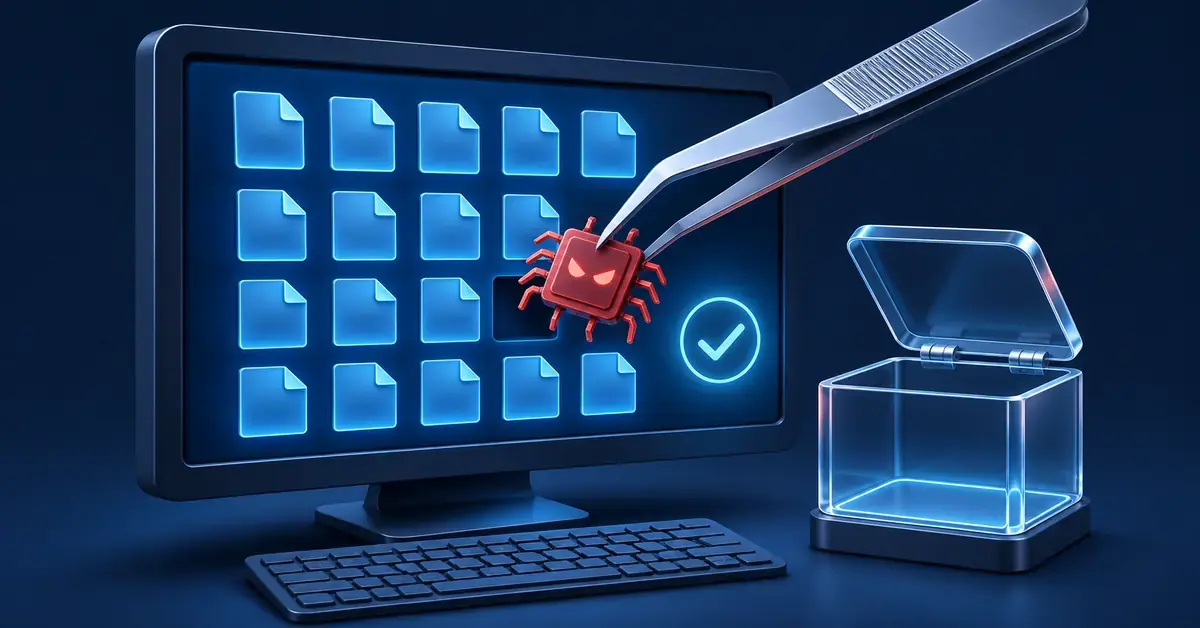
Hitaasti toimiva kone, oudot ponnahdusmainokset, selaimeen ilmestynyt tuntematon hakukone tai yhtäkkiä lunnaita vaativa ruutu – nämä ovat tyypillisiä merkkejä haittaohjelmatartunnasta. Haittaohjelma (englanniksi malware) on yleisnimitys kaikille vahingollisille ohjelmille, kuten viruksille, troijalaisille, vakoiluohjelmille ja kiristyshaittaohjelmille. Hyvä uutinen on, että haittaohjelmien poisto onnistuu useimmiten itse ja ilmaisilla työkaluilla, kun etenet oikeassa järjestyksessä. Tässä oppaassa käyt vaihe vaiheelta läpi, miten poistat viruksen Windows-tietokoneelta turvallisesti ja varmistat, ettei se palaa.
Tärkeimmät kohdat
- Katkaise verkkoyhteys heti, kun epäilet tartuntaa – näin haittaohjelma ei leviä tai lataa lisää tiedostoja.
- Käynnistä kone vikasietotilaan, jotta sitkeätkin haittaohjelmat on helpompi poistaa.
- Aja täysi virustarkistus Microsoft Defenderillä ja lisäksi offline-tarkistus piilevien rootkitien varalta.
- Varmista tulos toisella työkalulla, esimerkiksi Malwarebytesin ilmaisversiolla.
- Nollaa selain, vaihda salasanat ja päivitä järjestelmä, jotta tartunta ei palaa.
Mistä tietää, että koneessa on haittaohjelma?
Ennen puhdistusta kannattaa varmistaa, että kyse todella on haittaohjelmasta eikä esimerkiksi täydestä kiintolevystä tai vanhentuneesta laitteistosta. Tyypillisiä oireita ovat:
- Kone hidastuu, jumittuu tai kaatuu selittämättömästi.
- Selaimen etusivu tai hakukone on vaihtunut itsestään.
- Ruudulle ilmestyy mainoksia tai varoituksia myös silloin, kun selain on kiinni.
- Tuntemattomia ohjelmia tai selainlaajennuksia on asentunut ilman lupaasi.
- Virustorjunta tai Windows-päivitykset on kytketty pois päältä ilman tietoasi.
Jos haluat varmistua oireista tarkemmin, lue erillinen oppaamme siitä, mistä tietää, onko koneessa virus. Lukkoon mennyt kone ja lunnasvaatimus taas viittaavat usein kiristyshaittaohjelmaan, jonka poistaminen vaatii hieman erilaisia toimia.
Valmistele kone ennen puhdistusta
Kaksi nopeaa valmistelua tekee poistosta turvallisempaa ja estää tartunnan leviämistä:
- Katkaise internetyhteys. Irrota verkkojohto tai kytke Wi-Fi pois päältä. Näin haittaohjelma ei voi lähettää tietojasi eteenpäin eikä ladata lisää vahingollisia tiedostoja. Yhteyden voi kytkeä takaisin vasta, kun tarkistukset sitä vaativat.
- Ota talteen tärkeät tiedostot. Varmuuskopioi dokumentit ja kuvat ulkoiselle levylle, mutta älä kopioi ohjelmia tai asennustiedostoja – ne voivat sisältää tartunnan. Jos kone on jo lukossa, siirry suoraan vikasietotilaan.
Näin poistat haittaohjelman tietokoneelta vaihe vaiheelta
Seuraavat vaiheet on tarkoitettu Windows 10- ja Windows 11 -koneille. Etene järjestyksessä: moni tartunta lähtee jo ensimmäisillä askelilla, mutta sitkeät haittaohjelmat vaativat kaikki vaiheet.
Vaihe 1: Käynnistä kone vikasietotilaan
Vikasietotila (Safe Mode) on Windowsin riisuttu käynnistystila, jossa ladataan vain välttämättömät ajurit ja palvelut. Monet haittaohjelmat eivät käynnisty vikasietotilassa, joten ne on siinä helpompi poistaa.
- Avaa Asetukset > Järjestelmä > Palautus ja valitse Käynnistyksen lisäasetukset -kohdasta Käynnistä uudelleen nyt. (Vaihtoehtoisesti pidä Vaihto-näppäintä pohjassa, kun valitset virtavalikosta Käynnistä uudelleen.)
- Valitse uudelleenkäynnistyksen jälkeen Vianmääritys > Lisäasetukset > Käynnistysasetukset > Käynnistä uudelleen.
- Paina näppäintä 5 tai F5 valitaksesi Vikasietotila verkkoyhteydellä. Verkkoyhteys tarvitaan, jotta voit myöhemmin päivittää virustorjunnan määritykset.
Huomaa, että jos levy on salattu BitLockerilla, tarvitset palautusavaimen. Langaton Wi-Fi ei aina toimi vikasietotilassa, joten käytä mahdollisuuksien mukaan verkkojohtoa.
Vaihe 2: Poista epäilyttävät ohjelmat ja selainlaajennukset
Avaa Asetukset > Sovellukset > Asennetut sovellukset ja selaa listaa. Poista ohjelmat, joita et tunnista tai joita et ole itse asentanut – kiinnitä huomiota viimeisimpään asennuspäivään. Tarkista myös selaimen laajennukset (esimerkiksi Chromessa osoite chrome://extensions) ja poista tuntemattomat lisäosat. Älä kuitenkaan poista ajureita tai Windowsin omia komponentteja, jos et ole varma.
Vaihe 3: Aja täysi virustarkistus Windowsin omalla suojauksella
Windowsiin sisältyy ilmainen Microsoft Defender -virustorjunta, joka riittää useimpiin tartuntoihin. Kytke internetyhteys hetkeksi takaisin ja päivitä määritykset:
- Avaa Windowsin suojaus ja valitse Virus- ja uhkien suojaus.
- Valitse Tarkistusasetukset ja sieltä Koko tarkistus (Full scan). Koko tarkistus käy läpi kaikki tiedostot ja voi kestää tunnista useaan tuntiin.
- Anna tarkistuksen käydä loppuun ja poista tai siirrä karanteeniin kaikki löydetyt uhat.
Jos haluat verrata eri vaihtoehtoja koko koneen suojaamiseen, katso oppaamme parhaasta virustorjunnasta Windows 11:lle.
Vaihe 4: Aja Microsoft Defenderin offline-tarkistus
Osa haittaohjelmista, kuten rootkitit (käynnistykseen piiloutuvat haittaohjelmat), piiloutuu normaalilta tarkistukselta. Niitä varten on erillinen offline-tarkistus, joka käynnistää koneen uudelleen ja ajaa tarkistuksen Windowsin ulkopuolella.
- Tallenna avoinna olevat työt ja sulje ohjelmat.
- Avaa Windowsin suojaus > Virus- ja uhkien suojaus > Tarkistusasetukset.
- Valitse Microsoft Defenderin offline-tarkistus ja paina Tarkista nyt. Kone käynnistyy uudelleen ja tarkistus kestää noin 15 minuuttia, minkä jälkeen Windows käynnistyy normaalisti.
- Tulokset näkyvät jälkikäteen kohdassa Virus- ja uhkien suojaus > Suojaushistoria.
Vaihe 5: Varmista tulos toisella työkalulla
Yksi ohjelma ei aina löydä kaikkea, joten kannattaa varmistaa tulos erillisellä poistotyökalulla. Malwarebytesin ilmaisversio on suosittu valinta: se on kertaluonteinen puhdistustyökalu, joka etsii ja poistaa jo koneella olevat tartunnat, mutta ei tarjoa jatkuvaa reaaliaikaista suojaa. Lataa ohjelma vain viralliselta sivustolta, asenna se, aja tarkistus ja poista löydökset. Jos et halua asentaa mitään, voit kokeilla myös ilmaista virustarkistusta netissä.
Vaihe 6: Nollaa selaimen asetukset
Vaikka itse haittaohjelma olisi poistettu, selaimen asetukset voivat olla edelleen kaapattuina. Nollaa selain oletuksiin – esimerkiksi Chromessa valitse Asetukset > Palauta asetukset > Palauta asetukset alkuperäisiin oletusarvoihin. Nollaus palauttaa oletushakukoneen, aloitussivun ja uuden välilehden sivun sekä poistaa laajennukset käytöstä, mutta ei poista kirjanmerkkejäsi eikä tallennettuja salasanoja. Huomaa, että Chromen aiempi "Siivoa tietokone" -työkalu on poistettu käytöstä (Chrome 111, maaliskuu 2023), joten se ei enää korvaa varsinaista virustarkistusta.
Vaihe 7: Vaihda salasanat ja päivitä järjestelmä
Jos koneella on ollut vakoilu- tai näppäilyntallennusohjelma, salasanasi ovat voineet vuotaa. Kun kone on puhdas, vaihda tärkeimmät salasanat (sähköposti, pankki, sosiaalinen media) toiselta, puhtaalta laitteelta ja ota käyttöön kaksivaiheinen tunnistautuminen. Asenna lopuksi kaikki Windows- ja ohjelmistopäivitykset, sillä haittaohjelmat hyödyntävät usein vanhentuneiden ohjelmien aukkoja.
Vertailu
| Työkalu | Tyyppi | Reaaliaikainen suoja | Hinta | Sopii parhaiten |
|---|---|---|---|---|
| Microsoft Defender | Sisäänrakennettu virustorjunta | Kyllä | Ilmainen (Windowsissa) | Perussuojaus ja ensimmäinen tarkistus |
| Microsoft Defenderin offline-tarkistus | Kertaluonteinen käynnistystarkistus | – | Ilmainen | Piilevät rootkitit |
| Malwarebytes Free | Haittaohjelmien poistotyökalu | Ei | Ilmainen | Kertapuhdistus tartunnan jälkeen |
| Avast Free Antivirus | Virustorjunta | Kyllä | Ilmainen | Jatkuva lisäsuoja |
| AVG AntiVirus Free | Virustorjunta | Kyllä | Ilmainen | Jatkuva lisäsuoja |
Entä jos haittaohjelma ei lähde?
Jos tartunta uusiutuu toistuvasti tai kone ei toimi tarkistusten jälkeenkään, vaihtoehtona on Windowsin palautus. Asetukset > Järjestelmä > Palautus > Palauta tämä tietokone antaa mahdollisuuden säilyttää omat tiedostot mutta asentaa Windowsin uudelleen. Jos epäilet erittäin sitkeää tartuntaa, kuten rootkitiä tai troijalaista virusta, varmin keino on tyhjentää levy kokonaan ja asentaa Windows puhtaalta asennusmedialta. Ota tällöin tärkeät tiedostot talteen etukäteen ja tarkista ne toisella koneella ennen palauttamista.
Haittaohjelman poisto puhelimesta ja Macilta
Myös älypuhelimet voivat saada tartunnan, vaikka se on harvinaisempaa. Android-laitteen puhdistukseen on oma ohjeensa oppaassamme viruksen poistosta puhelimesta. Macin kohdalla periaate on sama kuin Windowsissa: poista tuntemattomat ohjelmat, aja haittaohjelmien poisto-ohjelma ja nollaa selain. Macissa ei ole Microsoft Defenderiä, joten tarvitset erillisen työkalun.
Yleisimmät virheet haittaohjelmien poistossa
- Verkkoyhteyttä ei katkaista. Tartunta voi levitä tai ladata lisää haittaohjelmia puhdistuksen aikana.
- Luotetaan pelkkään ponnahdusvaroitukseen. "Koneesi on saastunut" -ponnahdusikkunat ovat usein itse huijauksia, jotka yrittävät saada sinut asentamaan väärennetyn ohjelman. Älä klikkaa niitä.
- Ladataan poistotyökalu epävirallisesta lähteestä. Hae ohjelmat aina valmistajan omalta sivustolta, älä mainoslinkistä.
- Salasanoja ei vaihdeta. Puhdas kone ei auta, jos varastetut tunnukset ovat jo rikollisten käsissä.
- Tyydytään yhteen tarkistukseen. Varmista tulos vähintään kahdella eri työkalulla.
Näin estät tartunnat jatkossa
- Pidä käyttöjärjestelmä, selain ja ohjelmat aina päivitettyinä.
- Käytä reaaliaikaista virustorjuntaa – Microsoft Defender riittää perusturvaksi.
- Älä avaa tuntemattomien lähettämiä liitteitä tai linkkejä.
- Lataa ohjelmat vain virallisista kaupoista ja valmistajien sivuilta.
- Ota säännölliset varmuuskopiot, jotta tietosi ovat turvassa myös tartunnan sattuessa.
Lähteet
Usein kysytyt kysymykset (UKK)
Voiko haittaohjelman poistaa ilman maksullista ohjelmaa?
Kyllä. Useimmissa tapauksissa Windowsin oma Microsoft Defender ja ilmainen poistotyökalu, kuten Malwarebytesin ilmaisversio, riittävät haittaohjelman poistoon. Maksullista ohjelmaa tarvitaan lähinnä jatkuvaan lisäsuojaan.
Pitääkö tietokone asentaa uudelleen viruksen takia?
Yleensä ei. Uudelleenasennus on viimeinen keino, jota käytetään vain jos tartunta uusiutuu toistuvasti eivätkä tarkistukset tehoa. Suurin osa tartunnoista lähtee vikasietotilan, virustarkistuksen ja selaimen nollauksen yhdistelmällä.
Kuinka kauan haittaohjelman poisto kestää?
Koko tarkistus kestää tietokoneesta ja tiedostomäärästä riippuen yleensä tunnista muutamaan tuntiin. Microsoft Defenderin offline-tarkistus vie noin 15 minuuttia. Varaa koko puhdistukseen rauhassa pari tuntia.
Mistä tunnistan, onko kyseessä oikea virus vai huijaus?
Aito virustorjunta ilmoittaa löydöksistä ohjelman omassa käyttöliittymässä, ei selaimen ponnahdusikkunassa. Jos verkkosivu tai ikkuna väittää koneesi olevan saastunut ja kehottaa soittamaan numeroon tai lataamaan ohjelman, kyseessä on lähes aina huijaus.
Voiko haittaohjelma tarttua uudelleen puhdistuksen jälkeen?
Voi, jos tartunnan alkulähde säilyy – esimerkiksi saastunut asennustiedosto, selainlaajennus tai vanhentunut, haavoittuva ohjelma. Siksi on tärkeää poistaa epäilyttävät ohjelmat, nollata selain ja pitää järjestelmä päivitettynä.