Kone tuntuu hitaalta, selain käyttäytyy oudosti tai ruudulle pomppaa mainoksia tyhjästä – ja mieleen hiipii epäilys: onkohan koneessa virus? Pelkkä tunne ei vielä kerro totuutta, sillä moni tyypillinen oire voi johtua myös täydestä kiintolevystä tai ikääntyneestä laitteistosta. Tässä oppaassa käydään selkokielisesti läpi kymmenen yleisintä merkkiä, joista virustartunnan voi tunnistaa, miten erotat aidon ongelman vääristä hälytyksistä ja miten varmistat asian maksuttomilla työkaluilla. Lopuksi kerromme, mitä kannattaa tehdä, jos haittaohjelma todella löytyy.
Tärkeimmät kohdat
- Tyypillisiä merkkejä ovat koneen hidastuminen, kaatuilu, ponnahdusmainokset ja selaimen oudot muutokset – mutta sama oire voi johtua myös täydestä levystä tai ikääntyvästä laitteistosta.
- Varma tapa tarkistaa on ajaa täydellinen virustarkistus, Windowsissa esimerkiksi Microsoft Defenderillä ja tarvittaessa Defender Offline -tarkistuksella.
- Ota ”toinen mielipide” erillisellä skannerilla (esimerkiksi Malwarebytes Free), jos epäilet tartuntaa mutta vakiotarkistus ei löydä mitään.
- Älä koskaan soita tai klikkaa linkkiä ”tietokoneesi on saastunut” -ponnahdusikkunassa – se on lähes aina huijaus.
- Kiristyshaittaohjelman kohdalla älä maksa lunnaita: irrota kone verkosta, poista uhka ja ilmoita tapauksesta Kyberturvallisuuskeskukselle.
Mikä tietokonevirus oikeastaan on?
Arkikielessä ”virus” tarkoittaa lähes mitä tahansa haittaohjelmaa, mutta teknisesti se on vain yksi haittaohjelmien alalaji. Haittaohjelma (englanniksi malware) on yleisnimitys kaikelle ohjelmistolle, joka on suunniteltu vahingoittamaan laitetta, varastamaan tietoja tai hyötymään käyttäjästä tämän tietämättä. Varsinainen virus on ohjelma, joka monistaa itseään ja tarttuu muihin tiedostoihin, mutta samaan joukkoon kuuluu monia muitakin tyyppejä.
- Troijalainen naamioituu hyödylliseksi ohjelmaksi mutta avaa koneen hyökkääjälle taustalla.
- Kiristyshaittaohjelma (ransomware) salaa tiedostot ja vaatii lunnaita niiden avaamisesta.
- Vakoiluohjelma (spyware) tarkkailee toimiasi ja kerää esimerkiksi salasanoja.
- Mainoshaittaohjelma (adware) tulvii ruudulle mainoksia ja uudelleenohjaa selainta.
- Madot leviävät verkon yli laitteesta toiseen ilman, että niitä tarvitsee erikseen avata.
Tartunta tulee useimmiten liitetiedostoista, väärennetyistä ohjelmapäivityksistä, piratistetusta ohjelmistosta, saastuneilta sivustoilta tai USB-tikuilta. Oireet riippuvat haittaohjelman tyypistä: osa hidastaa konetta näkyvästi, osa pyrkii pysymään täysin huomaamattomana varastaakseen tietoja mahdollisimman pitkään.
10 merkkiä, joista tunnistat virustartunnan
Yksittäinen oire ei vielä todista mitään, mutta jos tunnistat useita seuraavista samaan aikaan, tartunnan todennäköisyys kasvaa selvästi. Käy lista läpi ja merkitse mielessäsi, montako kohtaa osuu omaan koneeseesi.
- Kone hidastuu huomattavasti ilman selvää syytä. Haittaohjelma käyttää prosessoria ja muistia taustalla, jolloin sovellusten avautuminen ja koneen käynnistyminen hidastuvat äkillisesti, vaikka et olisi asentanut mitään uutta.
- Ohjelmat ja järjestelmä kaatuilevat tai jumiutuvat. Toistuvat jumiutumiset, odottamattomat uudelleenkäynnistykset ja Windowsin ”sininen ruutu” voivat olla merkki siitä, että jokin häiritsee järjestelmän normaalia toimintaa.
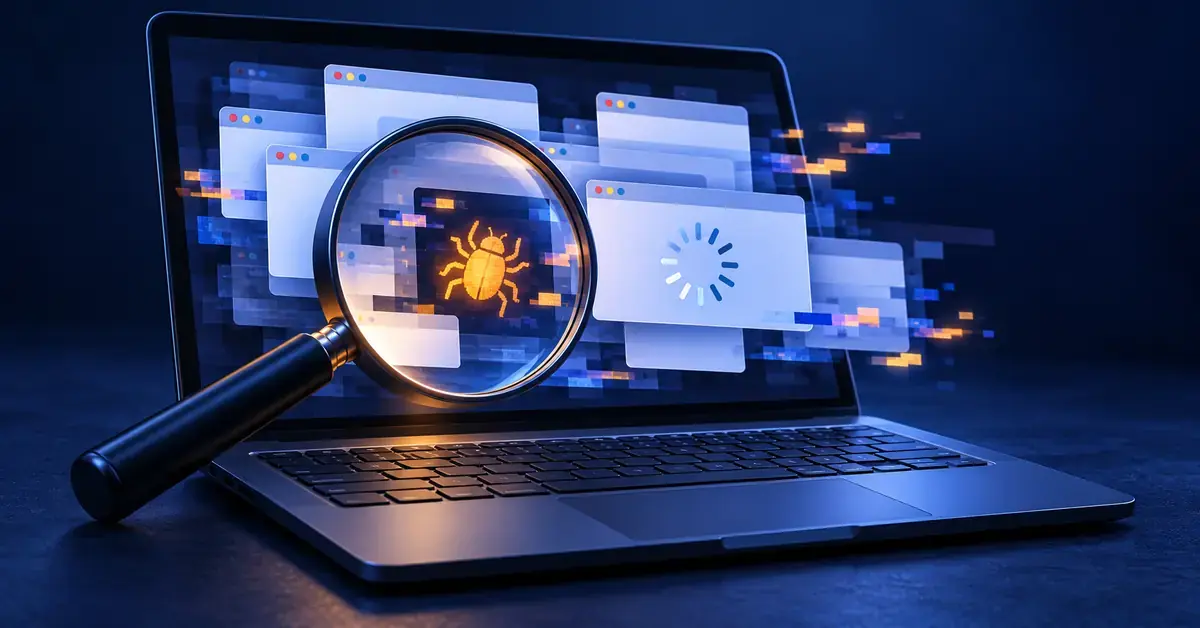
- Ruudulle ilmestyy ponnahdusmainoksia jatkuvasti. Erityisen epäilyttävää on, jos mainoksia tai varoitusikkunoita pomppaa esiin silloinkin, kun selain ei ole auki. Tämä viittaa tyypillisesti mainoshaittaohjelmaan.
- Selaimen asetukset ovat muuttuneet itsestään. Aloitussivu tai oletushakukone on vaihtunut tuntemattomaksi, haut ohjautuvat oudoille sivustoille tai työkalupalkkiin on ilmestynyt laajennuksia, joita et ole asentanut. Kyseessä on niin sanottu selaimen kaappaus.
- Koneelle on asentunut tuntemattomia ohjelmia tai kuvakkeita. Jos ohjelmaluettelosta tai työpöydältä löytyy sovelluksia, joita et ole itse ladannut, ne on syytä tutkia tarkemmin.
- Virustorjunta tai palomuuri on kytkeytynyt pois päältä. Monet haittaohjelmat yrittävät ensitöikseen poistaa suojaukset käytöstä. Jos virustorjunta ei suostu käynnistymään tai Windows Update on estetty, se on vakava varoitusmerkki.
- Tiedostot katoavat, muuttuvat tai niitä ei voi avata. Jos asiakirjat ovat kadonneet, nimetty uudelleen oudoilla päätteillä tai lukittu, taustalla voi olla kiristyshaittaohjelma. Myös kiintolevyn yllättävä täyttyminen kannattaa huomioida.
- Verkkoyhteys ja datankäyttö ovat poikkeuksellisen vilkkaita. Jos nettiyhteys hidastuu, katkeilee tai datankäyttö kasvaa, vaikka et tee mitään raskasta, haittaohjelma voi lähettää tietoja koneeltasi tai ladata lisää haittakoodia.
- Ystäväsi saavat sinulta viestejä, joita et ole lähettänyt. Sähköpostitililtäsi tai sosiaalisen median tililtäsi lähtevät roskapostit tai oudot linkit kertovat usein, että tunnuksesi tai koneesi on kaapattu.
- Ruudulle ilmestyy lunnasvaatimus tai väärä ”koneesi on saastunut” -varoitus. Koko näytön peittävä lunnasviesti on selvä merkki tartunnasta. Sen sijaan verkkosivulla näkyvä ”soita heti tukeen” -ponnahdusikkuna on lähes aina huijaus – älä soita numeroon äläkä klikkaa linkkiä.
Milloin oire ei johdu viruksesta?
Yllättävän usein hitautta tai kaatuilua syytetään viruksesta, vaikka todellinen syy on arkisempi. Ennen kuin oletat pahinta, tarkista nämä tavalliset selitykset:
- Täysi kiintolevy. Kun tallennustilaa on jäljellä vain muutama prosentti, koko kone hidastuu. Siivoa tarpeettomat tiedostot ja tyhjennä roskakori.
- Liikaa taustaohjelmia. Monet sovellukset käynnistyvät automaattisesti koneen mukana. Tarkista käynnistyvät ohjelmat Tehtävienhallinnasta (Task Manager).
- Vanheneva laitteisto. Riittämätön muisti tai ikääntyvä kiintolevy tekevät uusista ohjelmista raskaita ajettavia.
- Keskeneräiset tai juuri asennetut päivitykset. Käyttöjärjestelmä voi hidastella hetken suurten päivitysten aikana.
- Selaimen täysi välimuisti tai liian monta välilehteä. Nämä hidastavat erityisesti selainkäyttöä, eivät koko konetta.
Jos oireet jatkuvat näiden tarkistusten jälkeenkin – ja varsinkin jos useampi edellä kuvatuista kymmenestä merkistä osuu kohdalle – on aika tehdä kunnollinen virustarkistus.
Näin tarkistat, onko koneessa virus
Ainoa luotettava tapa varmistua asiasta on ajaa täydellinen virustarkistus ja tarvittaessa toinen tarkistus eri ohjelmalla. Windowsissa tämä onnistuu ilman erillisiä hankintoja.
Microsoft Defender ja Defender Offline
Windows 10:ssä ja 11:ssä on valmiina Windowsin sisäänrakennettu Microsoft Defender, joka on päällä oletuksena. Aloita täydellä tarkistuksella: avaa Windowsin suojaus → Virus- ja uhkien suojaus → Tarkistusasetukset ja valitse Koko tarkistus.
Osa haittaohjelmista piiloutuu niin, ettei niitä näe käynnissä olevasta Windowsista. Tällaisia varten on Microsoft Defender Offline -tarkistus: valitse samasta Tarkistusasetukset-valikosta Microsoft Defender Antivirus (offline-tarkistus) ja käynnistä se. Kone käynnistyy uudelleen ja tarkistaa järjestelmän palautusympäristössä ennen Windowsin latautumista, jolloin piiloutuneetkin uhat paljastuvat helpommin. Tulokset löytyvät jälkeenpäin kohdasta Suojaushistoria. Tallenna avoimet tiedostot ennen tarkistusta, sillä kone käynnistyy itsestään uudelleen.
Toinen mielipide erillisellä skannerilla
Jos epäilet tartuntaa mutta vakiotarkistus ei löydä mitään, kannattaa pyytää ”toinen mielipide” erillisellä skannerilla. Tällaiset ohjelmat eivät korvaa jatkuvaa suojausta, vaan ne ajetaan kertaluonteisesti olemassa olevan virustorjunnan rinnalla. Hyvä ja maksuton vaihtoehto on Malwarebytes Free -haittaohjelmaskanneri, joka etsii nimenomaan vakoilu- ja mainoshaittaohjelmia. Toinen virallinen vaihtoehto on Microsoftin Safety Scanner, kannettava kertaskanneri, joka vanhenee kymmenen vuorokauden kuluttua latauksesta – lataa siis aina tuore versio ennen käyttöä.
Mac-, Linux- ja mobiililaitteet
Myös Macissa ja Linuxissa voi esiintyä haittaohjelmia, vaikka ne ovat Windowsia harvinaisempia; samat oireet pätevät pitkälti myös niihin. Puhelimissa tartunnat ilmenevät hieman eri tavoin, kuten akun nopeana tyhjenemisenä ja tuntemattomina sovelluksina – näistä kerrotaan tarkemmin erillisessä artikkelissa viruksista puhelimessa.
Vertailu
| Työkalu | Tyyppi | Reaaliaikainen suoja | Hinta | Huomioita |
|---|---|---|---|---|
| Microsoft Defender Antivirus | Sisäänrakennettu virustorjunta (Windows) | Kyllä | Ilmainen | Päällä oletuksena Windows 10:ssä ja 11:ssä |
| Microsoft Defender Offline | Käynnistyksen ulkopuolinen tarkistus | Ei (kertaluonteinen) | Ilmainen | Löytää Windowsiin piiloutuneita uhkia ennen järjestelmän latautumista |
| Microsoft Safety Scanner | Ladattava kertaskanneri | Ei | Ilmainen | Vanhenee 10 vrk latauksesta; ei korvaa jatkuvaa virustorjuntaa |
| Malwarebytes Free | On-demand-skanneri | Ei (maksuttomassa versiossa) | Ilmainen | Hyvä ”toinen mielipide” vakiovirustorjunnan rinnalle |
Mitä tehdä, jos koneessa on virus
Jos tarkistus löytää haittaohjelman, älä panikoi – useimmat uhat saa poistettua muutamalla järjestelmällisellä askeleella.
- Katkaise verkkoyhteys. Irrota kone internetistä, jotta haittaohjelma ei ehdi lähettää tietoja eteenpäin tai levitä itseään muihin laitteisiin.
- Anna virustorjunnan poistaa uhat. Hyväksy ohjelman ehdottama karanteeni tai poisto ja käynnistä kone tämän jälkeen uudelleen.
- Aja toinen tarkistus. Varmista erillisellä skannerilla ja Defender Offline -tarkistuksella, ettei jäänteitä jäänyt.
- Vaihda tärkeät salasanat. Tee se mieluiten toiselta, puhtaalta laitteelta, erityisesti sähköpostin, pankin ja sosiaalisen median tunnukset. Ota käyttöön kaksivaiheinen tunnistautuminen.
- Tarkista tilit ja ilmoita tarvittaessa. Seuraa pankkitapahtumia. Kiristyshaittaohjelman kohdalla älä maksa lunnaita, vaan ilmoita tapauksesta Liikenne- ja viestintävirasto Traficomin Kyberturvallisuuskeskukselle.
Jos kone ei suostu puhdistumaan tai se toimii yhä epävakaasti, viimeinen keino on käyttöjärjestelmän puhdas uudelleenasennus varmuuskopioiden avulla. Perusteelliset ohjeet löydät oppaastamme tietokoneen puhdistamisesta turvallisesti ja tehokkaasti.
Näin ehkäiset tartunnat jatkossa
Virustartunnan paras hoito on sen estäminen. Muutama perustapa riittää pitämään koneen valtaosin turvassa:
- Pidä käyttöjärjestelmä, selain ja ohjelmat aina ajan tasalla – päivitykset paikkaavat tietoturva-aukkoja.
- Käytä luotettavaa virustorjuntaa ja pidä reaaliaikainen suojaus päällä. Maksuttomia vaihtoehtoja voit vertailla oppaassamme parhaasta ilmaisesta virustorjunnasta.
- Älä avaa tuntemattomia liitteitä tai linkkejä, äläkä lataa ohjelmia muualta kuin virallisista lähteistä.
- Käytä vahvoja, yksilöllisiä salasanoja ja kaksivaiheista tunnistautumista.
- Ota säännölliset varmuuskopiot, jotta kiristyshaittaohjelmakaan ei pääse pitämään tiedostojasi panttivankina.
Lisää konkreettisia keinoja käydään läpi artikkelissa, jossa kerromme, näin vältät virukset tietokoneellasi.
Lähteet
- Microsoft Learn – Microsoft Safety Scanner Download
- Microsoft Support – Virus- ja uhkien suojaus (Microsoft Defender Offline)
- Norton – Signs of malware + how to cure the symptoms
- Liikenne- ja viestintävirasto Traficom, Kyberturvallisuuskeskus – Ohjeet ja oppaat
- Kyberturvallisuuskeskus – Ilmoita tietoturvaloukkauksesta
Usein kysytyt kysymykset (UKK)
Näkyykö virus aina koneen toiminnassa?
Ei näy. Osa haittaohjelmista, kuten vakoiluohjelmat, on suunniteltu toimimaan mahdollisimman huomaamattomasti, jotta ne voivat kerätä tietoja pitkään. Siksi säännöllinen virustarkistus kannattaa tehdä, vaikkei mitään oireita olisi.
Riittääkö Windowsin oma Microsoft Defender vai tarvitsenko erillisen ohjelman?
Microsoft Defender tarjoaa monelle käyttäjälle riittävän perussuojan, ja se pärjää hyvin riippumattomissa testeissä. Erillinen skanneri on silti hyödyllinen ”toinen mielipide” tilanteessa, jossa epäilet tartuntaa.
Voiko ilmainen virustorjunta löytää viruksen yhtä hyvin kuin maksullinen?
Haittaohjelmien tunnistuksessa hyvät ilmaisversiot yltävät usein samalle tasolle kuin maksulliset, sillä ne käyttävät samaa tunnistusmoottoria. Erot näkyvät enemmän lisäominaisuuksissa, kuten palomuurissa, VPN:ssä ja asiakastuessa.
Hidastaako virustorjunta itse konetta?
Nykyaikaiset ohjelmat on optimoitu toimimaan kevyesti, eikä hyvin toteutettu virustorjunta yleensä hidasta konetta havaittavasti. Selvä hidastuminen johtuu useammin taustaohjelmista, täydestä levystä tai itse haittaohjelmasta.
Mitä teen, jos ruudulle tulee ”tietokoneesi on saastunut, soita tukeen” -ikkuna?
Älä soita annettuun numeroon äläkä klikkaa ikkunan linkkejä – kyseessä on lähes aina tukihuijaus. Sulje selain, aja virustarkistus itse ja jätä huomiotta ikkunan väitteet.